# 先越设备智能管理平台使用说明
本文从使用者的角度介绍设备管理(EAM)模块:先讲系统能做什么、涉及哪些业务对象以及它们之间的关系,再分别说明 PC 端和 Android App 的操作。
关于文中的地址和截图
文中截图来自牧言的开发/演示环境 https://equipment.muyan.io,截图中的设备、单据均为演示数据,登录账号 [email protected] 也只属于该环境。这不是贵方的系统:请使用贵方部署的系统地址和管理员分配的账号登录,文中出现 equipment.muyan.io 的地方都应替换为贵方的系统地址。
# 1. 系统概述
# 1.1 总体功能
设备管理模块覆盖设备从建档、日常点检巡检,到故障报修、计划保养,再到健康监测与风险预测的全过程。所有功能都放在左侧菜单的 设备运维 下面:
| 功能域 | 菜单 | 用来做什么 |
|---|---|---|
| 设备档案 | 设备档案 | 维护设备台账,生成设备二维码,可选绑定 MES 设备 |
| 设备点检 | 点检记录 / 点检标准 / 点检统计看板 | 按设备类型定义点检标准,现场逐项点检,统计正常率 |
| 设备巡检 | 巡检记录 / 巡检计划 / 巡检统计看板 | 按设备类型定义巡检方案和巡检项目,现场巡检并留痕 |
| 设备维修 | 维修单 / 维修统计看板 | 故障报修(文字 + 照片 + 视频),跟踪处理状态,统计修复时长 |
| 设备保养 | 保养记录(页面标题为"保养任务") / 保养计划 / 保养统计看板 | 按设备制定保养计划,记录保养结果并确认 |
| 预测性维护 | 风险概览 / 健康测量 / 振动特征 / 健康评分历史 / 维保建议 / 健康统计看板 | 采集健康测量数据,计算健康分,评估未来 30 天风险,给出维保建议 |
同一套功能有两个入口:
- PC 端(浏览器):适合设备主管、工程师做台账维护、标准制定、计划编制、数据分析。
- Android App:适合一线点检员、巡检员、维修工在现场使用,支持扫码、拍照、录像。
# 1.2 业务对象与关系
从使用者的角度,系统里的对象可以分成四组:基础与台账、标准与计划、现场执行、预测性维护。核心是 设备档案,其他业务数据都挂在它下面。
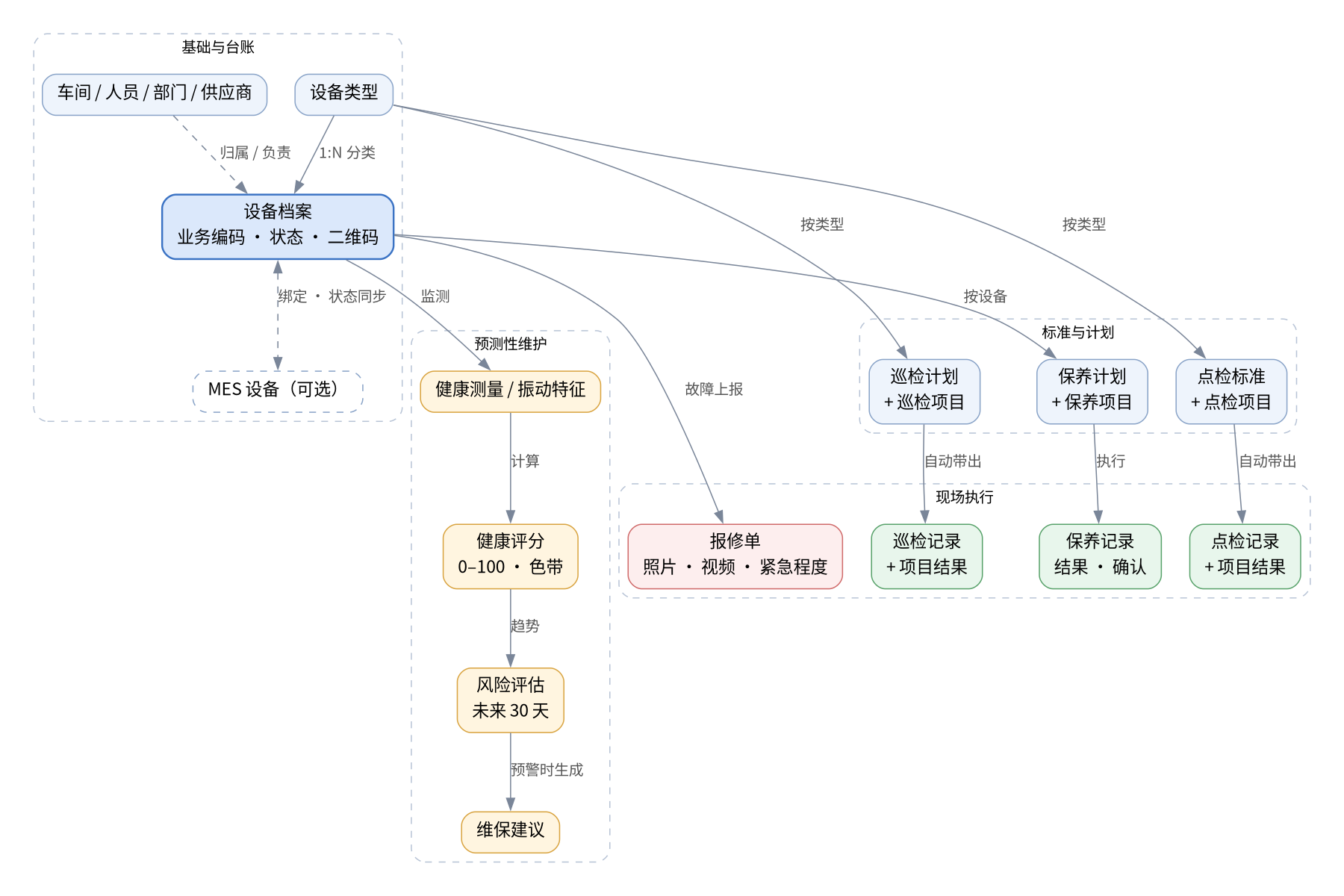
各对象的含义:
| 对象 | 说明 | 与其他对象的关系 |
|---|---|---|
| 设备类型 | 设备的分类,例如"真空淬火炉" | 决定一台设备适用哪套点检标准、巡检计划 |
| 设备档案 | 一台具体设备,核心字段是 设备业务编码(全局唯一,二维码和健康数据都靠它关联) | 属于一个设备类型、一个车间,有负责人和供应商;可绑定一台 MES 设备 |
| 人员 / 部门 / 车间 | 点检员、报修人、负责人等 | 执行点检巡检时自动带出当前登录人对应的在职人员 |
| 点检标准 | 某设备类型的点检方案,有版本和启用状态,包含若干点检项目(方法、标准要求、上下限、异常处理要求) | 同一设备类型同一时间只能有一套生效的标准 |
| 点检记录 | 某台设备一次点检的结果,包含每个项目的实测值、结果(正常/异常/其他)、备注 | 引用设备、点检标准、点检员 |
| 巡检计划 | 某设备类型的巡检方案,包含巡检项目(检查项、检查方法、上下限,以及正常与异常判据) | 同一设备类型同一时间只能有一套启用的计划 |
| 巡检记录 | 某台设备一次巡检的结果 | 引用设备、巡检计划、巡检员 |
| 报修单 | 设备故障的上报,包含故障描述、照片、视频、紧急程度(高/中/低) | 引用故障设备、报修人 |
| 保养计划 | 某台设备的保养安排:保养等级(日常/二级/三级/年度)、频次、首次保养日期、保养项目 | 引用设备、负责人、车间 |
| 保养记录 | 一次保养的执行结果(正常/异常/需维修)和确认状态(待确认/已确认) | 引用设备、保养计划 |
| 健康测量 / 振动特征 | 设备状态监测数据:冷却水温差/流量/压力,电机电流/电压/频率/功率,泄漏率,加热器电阻,振动 RMS/峰值/位移 | 引用设备,可细化到部件编号 |
| 健康评分 | 按测量数据计算的 0–100 分和色带(健康/需关注/告警/数据不足) | 引用设备,作为风险预测的输入 |
| 维保建议 | 风险评估为"预警"时自动生成的建议单 | 引用设备 |
# 1.3 系统亮点
选设备就能开始干活。 点检、巡检时只要选中设备,系统就按设备类型自动带出唯一生效的标准、全部检查项目、当前时间和当前点检员,现场人员只需要逐项填结果。
结果判定有规则,不靠自觉。
- 任一项目异常,总体结果自动变成"异常"。有异常项时不允许把总体结果改成"正常"。
- 项目选"异常"时必须填写备注。
- 每个项目下直接显示"标准要求"和"异常处理要求",现场不用再翻纸质标准。
不会重复提交。 App 每次提交都带唯一请求号。网络抖动导致重复提交时,系统只保留一条记录;填写过程中生效标准被替换或项目被增删的,提交时会提示"标准或检查项目已更新",需要重新选择设备加载最新标准。
一物一码。 每台设备按业务编码生成二维码(高容错等级),贴在设备上,现场扫码即可识别设备。
现场多媒体取证。 报修时 App 可以直接调用手机相机拍照、录制不超过 60 秒的故障视频,也可以从相册选择已有视频。
健康评分可解释,风险预测不造假。
- 健康分按泄漏、加热电阻、电机、冷却温差、振动五个维度加权计算,每个维度都有明确的阈值。
- 风险概览只基于真实评分趋势做判断:样本不足 10 个点、覆盖不足 7 天、最新评分超过 24 小时等情况,都会明确显示 数据不足 并列出具体原因,不会编造剩余寿命或预测日期。
- 系统每天凌晨 02:15(北京时间)自动评估一次风险。判断为"预警"的设备自动生成维保建议。
可独立运行,也可以和 MES 联动。
- 没有 MES 时,设备管理全部功能独立可用。
- 设备档案填写 MES 设备序列号后与 MES 设备精确绑定(设备类型必须一致,不做模糊匹配)。
- 绑定后的联动:
- 运维状态同步到 MES:维修中 → 计划停机,停用 / 报废 → 禁用,带病运行 → 生成 MES 告警;从维修中 / 停用 / 报废恢复为正常运行或带病运行时,将 MES 设备状态恢复为空闲。
- 健康评分为红色或黄色时生成对应级别的 MES 告警。
- 维修、保养关联生产工单时,会自动暂停工单,维修完成、保养确认后再恢复(当前版本的维修、保养页面上没有工单字段,关联工单需要通过数据导入或系统集成写入,见第 4 章)。
看板开箱即用。 点检、巡检、维修、保养、健康五个统计看板。PC 端和 App 端用的是同一套看板。PC 端每 5 分钟自动刷新,App 端点击右上角 刷新 更新。
一套配置,两端共用。 表单和看板都用牧言低代码平台配置。PC 端改完后,App 重新打开对应页面即可生效(表单最长约 1 分钟、菜单和看板最长约 2 分钟缓存),不需要重新发版。
# 1.4 角色与登录
- 设备管理功能对 设备管理员 角色开放,账号由贵方系统管理员分配。
- 执行点检、巡检的账号必须对应一条 在职 的人员记录,否则系统无法自动带出点检员。
# 2. PC 端使用说明
# 2.1 登录与首页
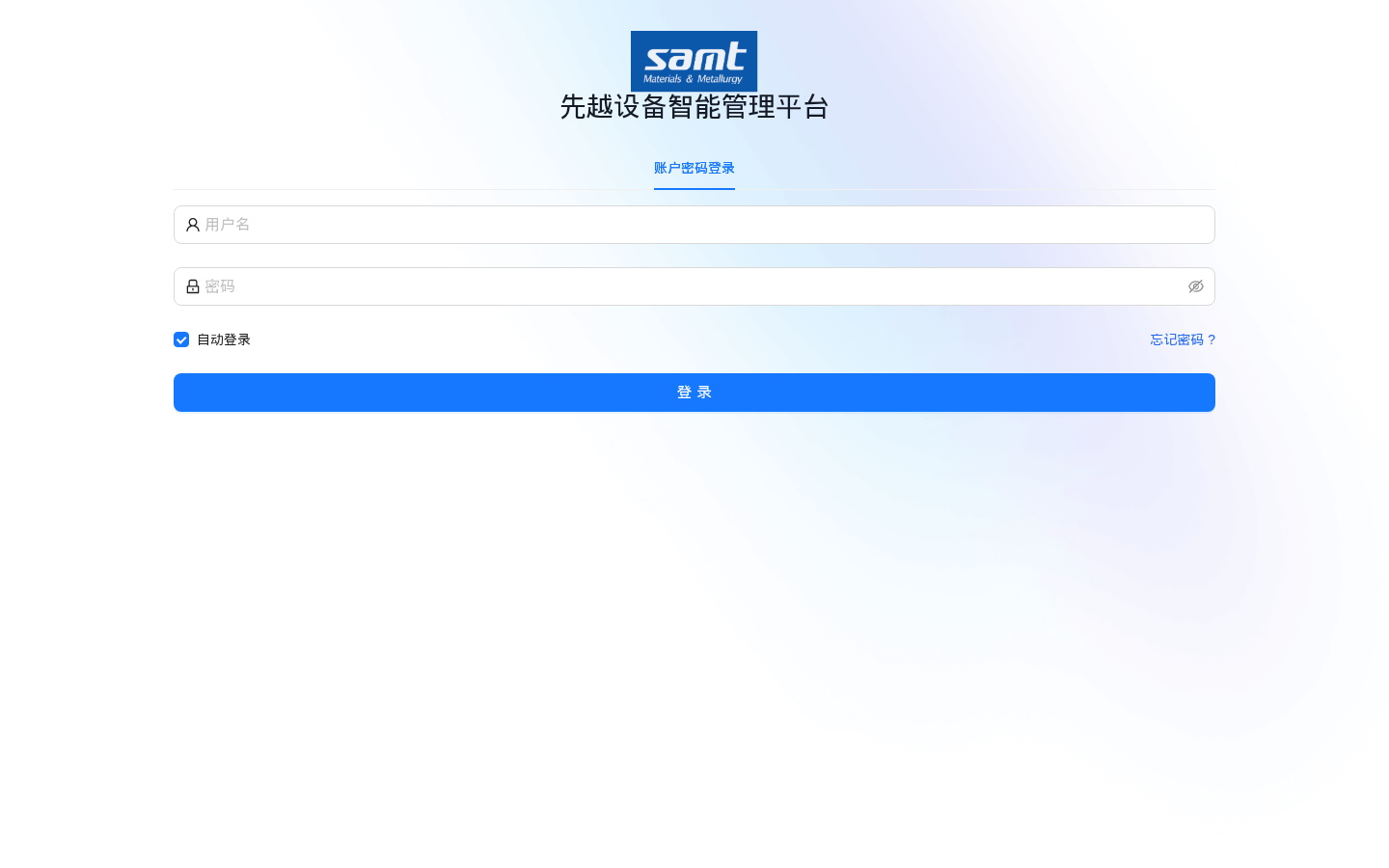
在浏览器中打开贵方的系统地址(本地部署默认为 http://<服务器地址>:8081),输入用户名和密码后登录。
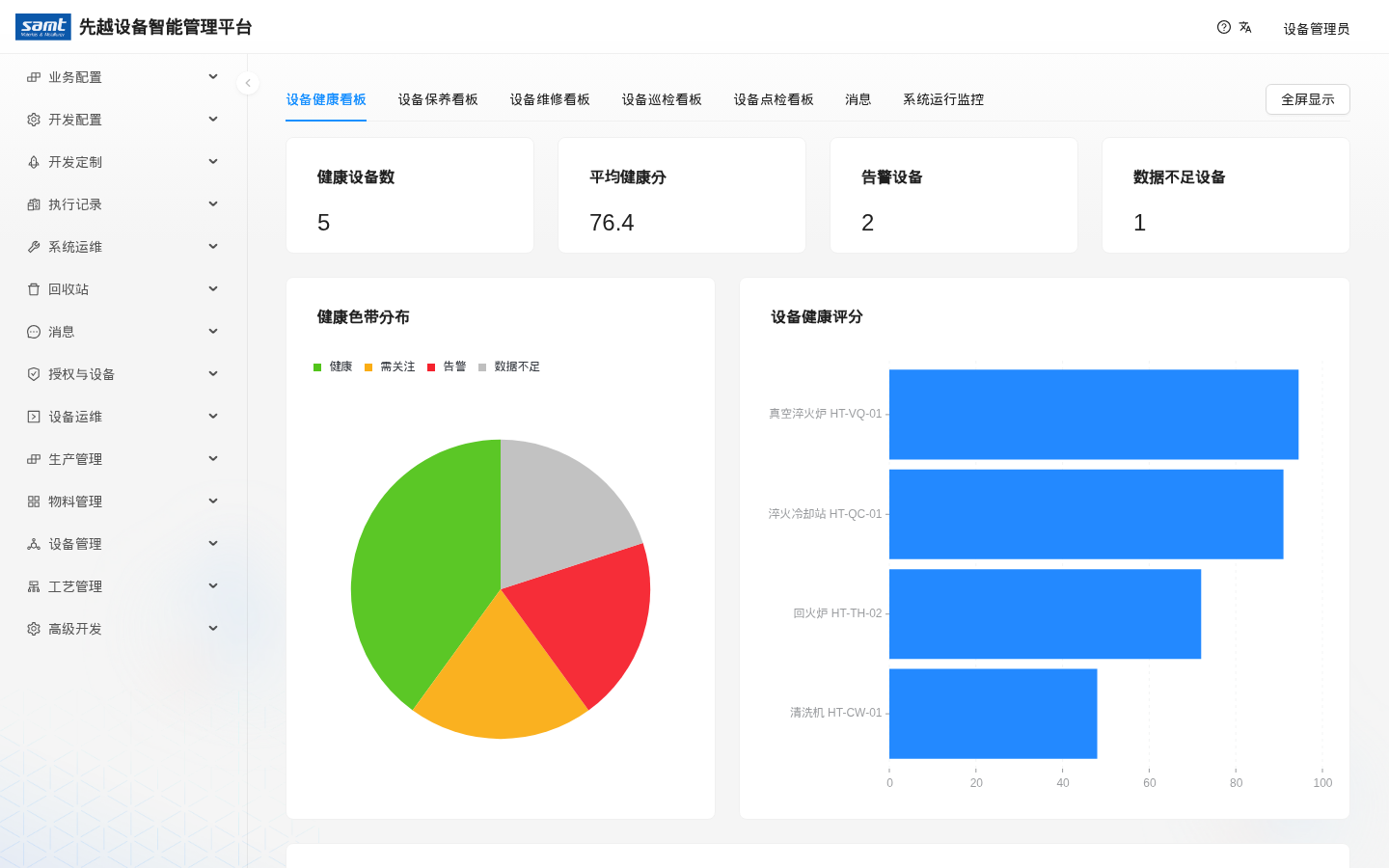
登录后进入首页。左侧菜单的 设备运维 是设备管理的入口。首页顶部的标签页可以直接切换到 设备健康看板 / 设备保养看板 / 设备维修看板 / 设备巡检看板 / 设备点检看板,后面的"消息""系统运行监控"是平台自带的页面。左侧菜单中设备运维以外的菜单(如开发配置、系统运维)以及页面右下角的蓝色铅笔按钮(页面编辑入口)按账号权限显示,本文不涉及。
# 2.2 设备档案
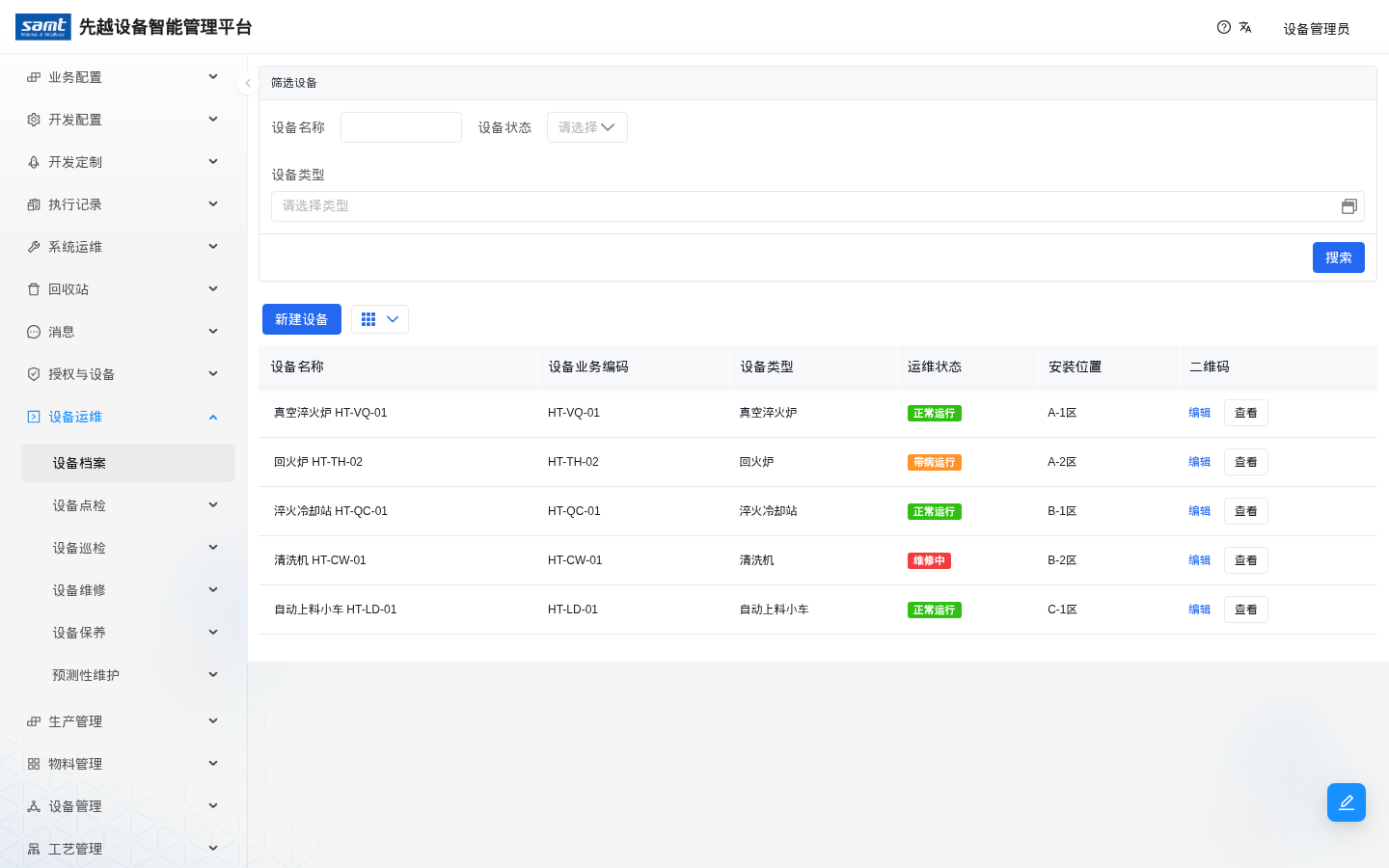
菜单:设备运维 → 设备档案
列表显示设备名称、设备业务编码、设备类型、运维状态(彩色标签)、安装位置和二维码。MES 生产状态 列默认隐藏,需要时点击表格上方的列设置按钮勾选显示。上方可以按名称、状态、类型筛选。
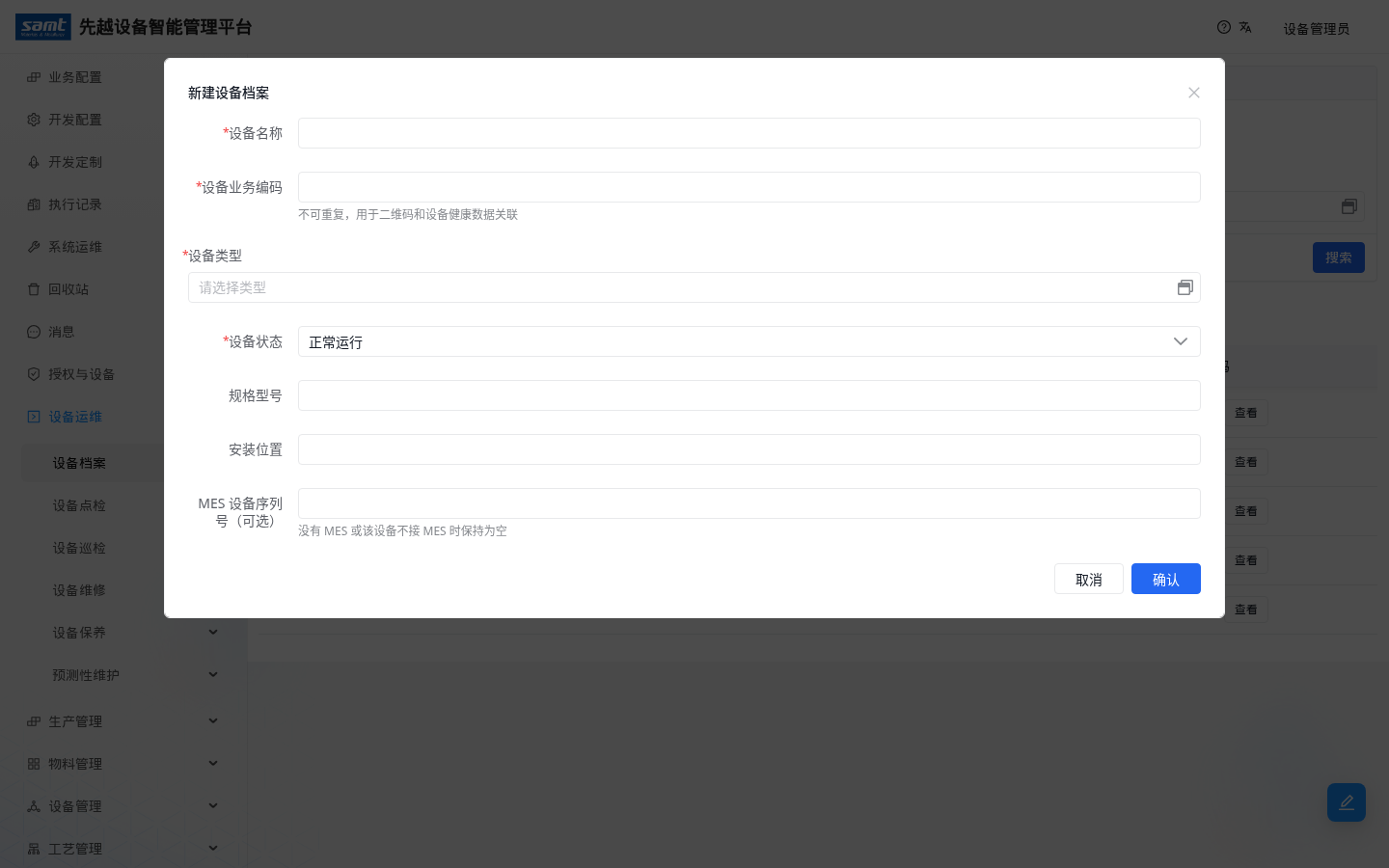
点击 新建设备 建档:
| 字段 | 说明 |
|---|---|
| 设备名称 | 必填 |
| 设备业务编码 | 必填,不可重复,用于二维码和健康数据关联;不要包含 / \ ? #,长度不超过 128,否则二维码无法被 App 识别 |
| 设备类型 | 必填,决定适用的点检标准和巡检计划 |
| 设备状态 | 必填,正常运行 / 带病运行 / 维修中 / 停用 / 报废,默认正常运行 |
| 规格型号、安装位置 | 选填 |
| MES 设备序列号 | 选填。没有 MES 或设备不接 MES 时留空 |
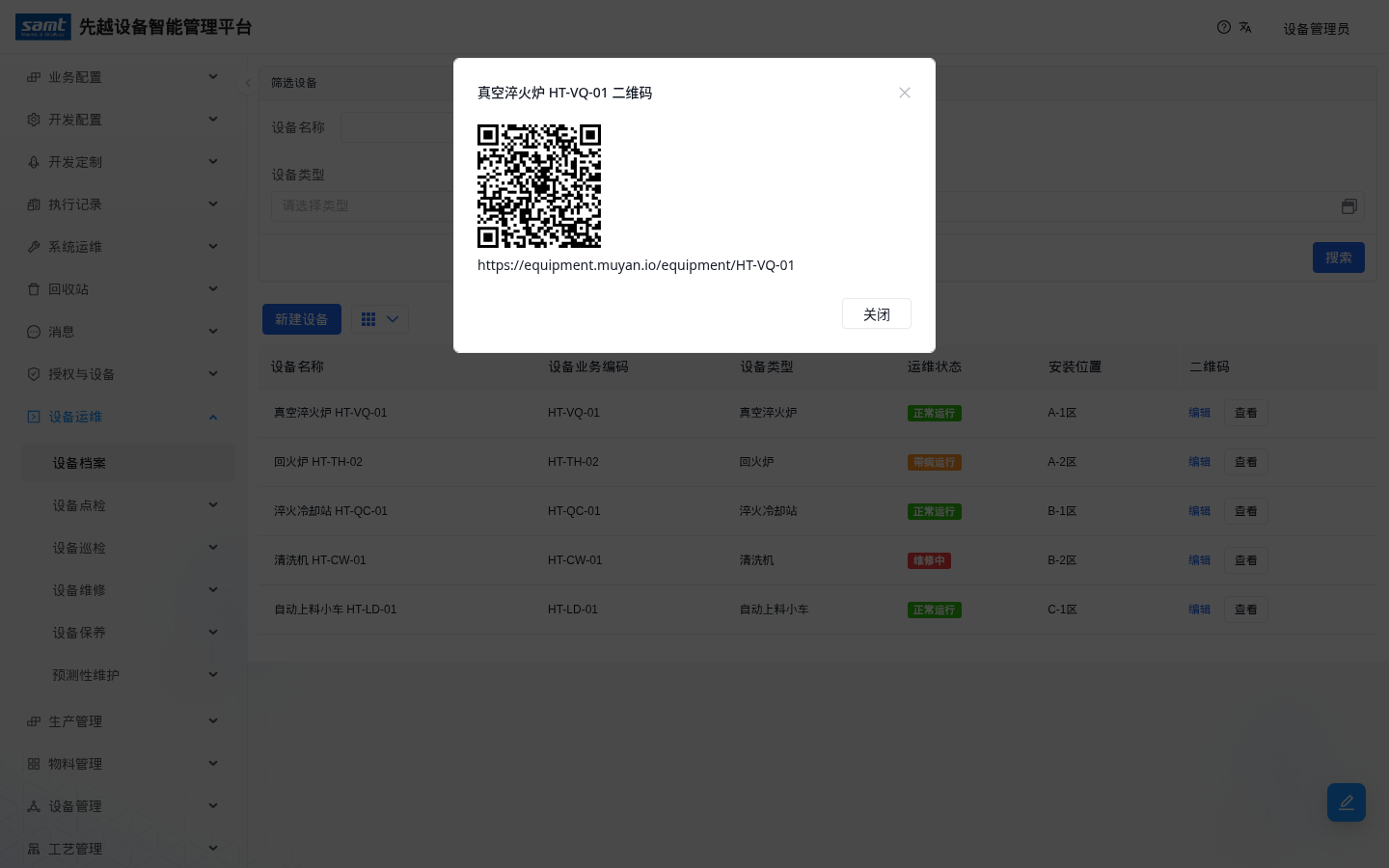
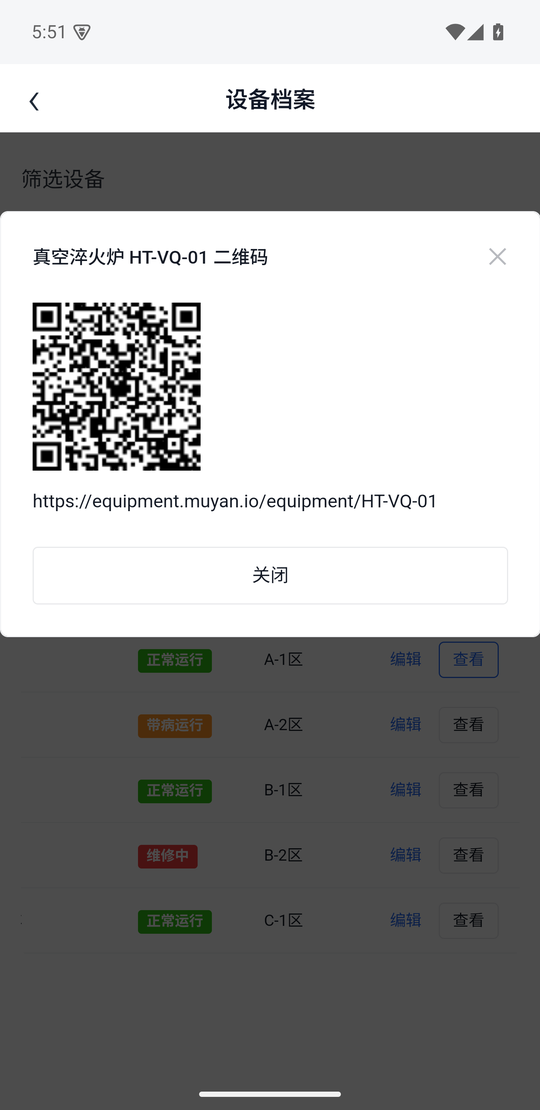
点击列表中 二维码 → 查看 可以显示该设备的二维码,可以打印后贴在设备上,供 App 扫码使用。二维码内容固定为 https://equipment.muyan.io/equipment/<设备业务编码>:这是一个固定格式的设备标识,不是系统访问地址,也不需要改成贵方的地址。App 扫码时只从中取出设备业务编码,再到当前连接的服务器上查找设备。
# 2.3 设备点检
# 2.3.1 点检标准
菜单:设备运维 → 设备点检 → 点检标准
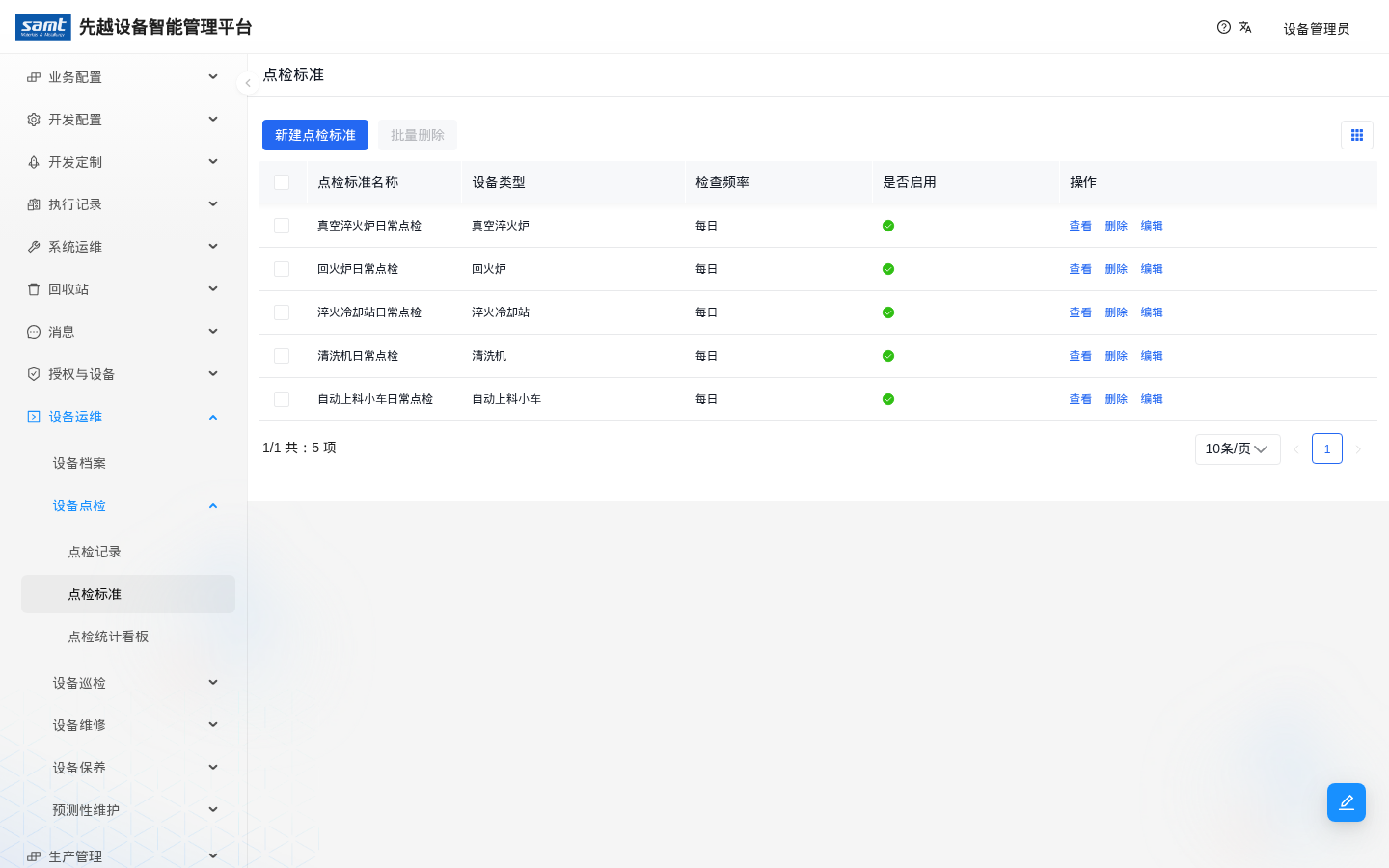
点检标准按 设备类型 维护,包含点检频率(每日/每班/每周/每月)、版本(同一设备类型下不可重复)、适用车间 / 供应商,以及若干点检项目(新建时与标准一起保存,"查看"中可看到全部项目)。每个项目包括检查内容、检查方法(一般性/数值/状态)、最小值 / 最大值、期望状态和说明(说明会在点检时作为"异常处理要求"显示)。标准可以启用或停用。同一设备类型同一时间应只启用一套标准,否则点检时选择设备会提示标准冲突。
# 2.3.2 点检记录
菜单:设备运维 → 设备点检 → 点检记录
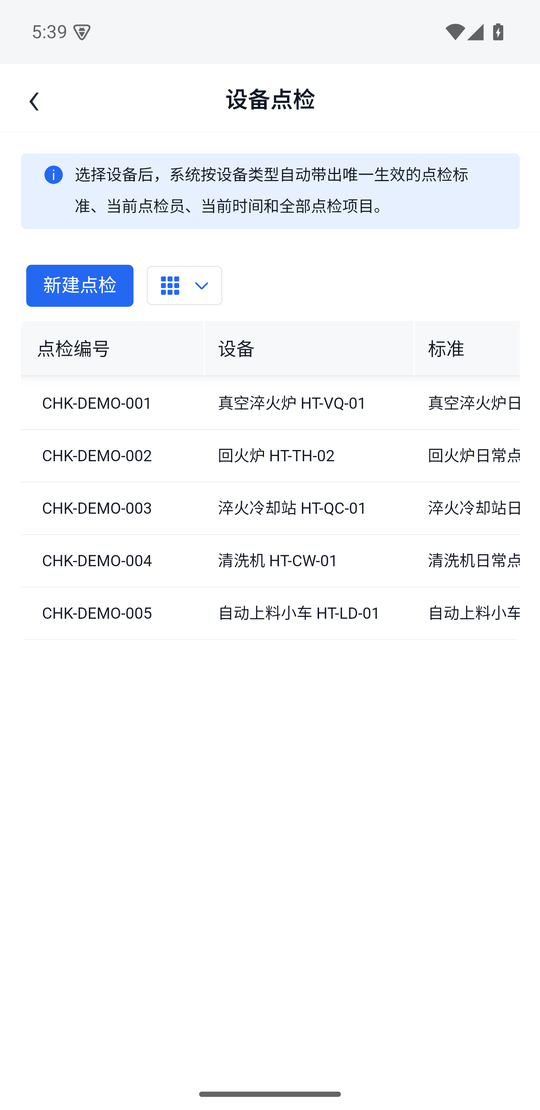
列表显示历史点检单的编号、设备、所用标准、点检时间和结果(正常为绿色、异常为红色标签)。新建点检单的编号由系统自动生成,格式为 CHK- 加一串随机编码(截图中的 CHK-DEMO-001 是演示数据)。点检员 列默认隐藏,可以在列设置中勾选显示。
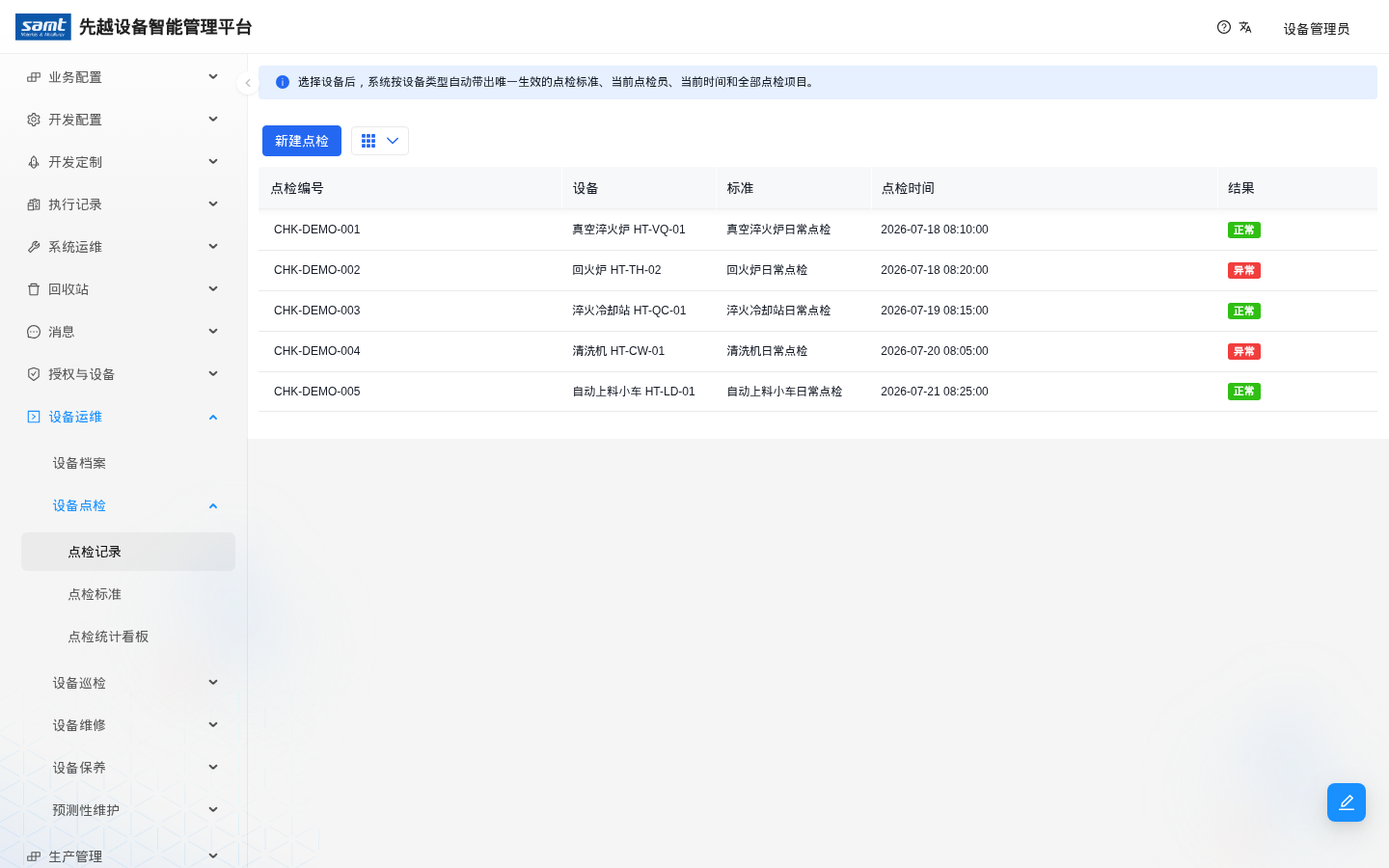
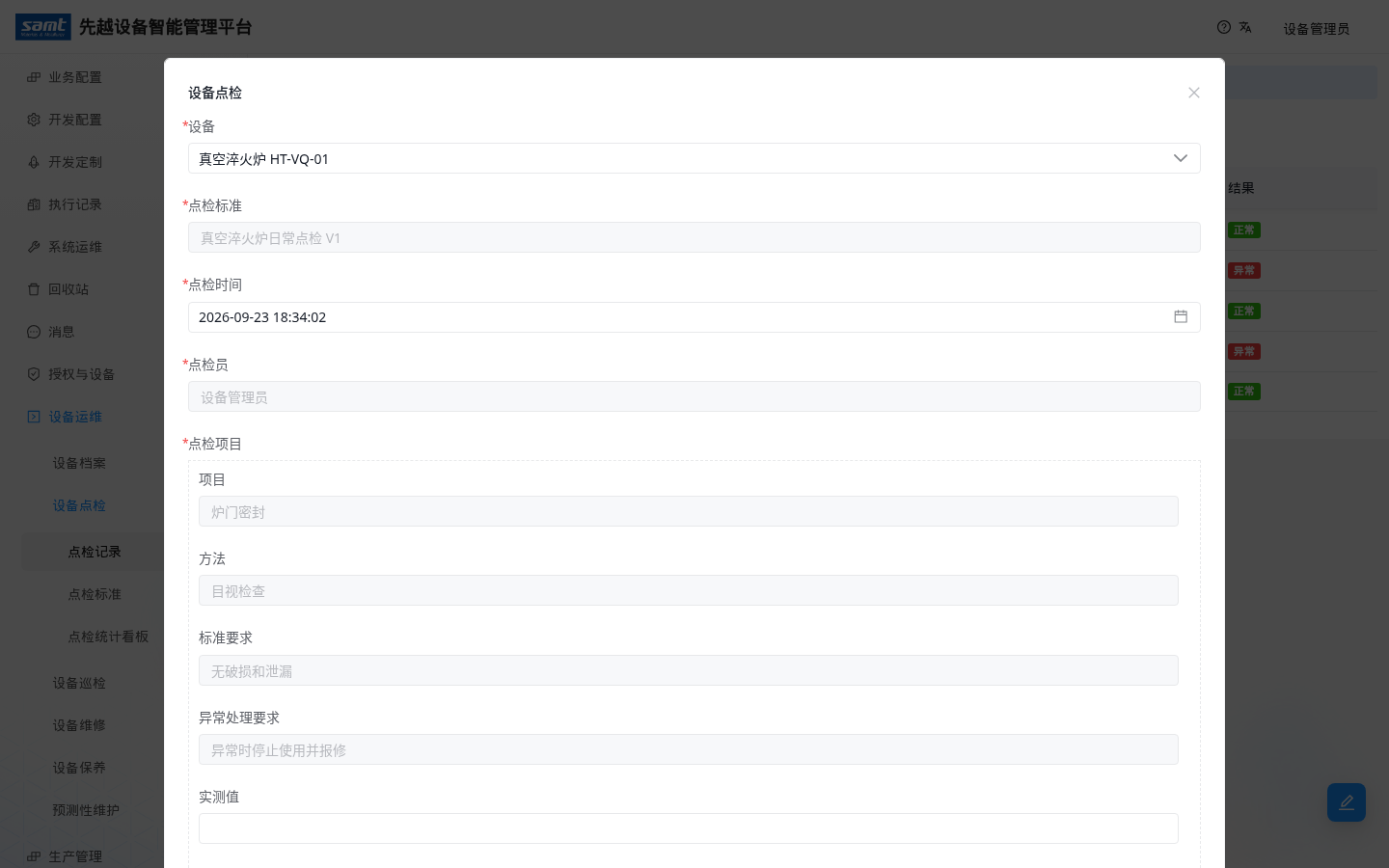
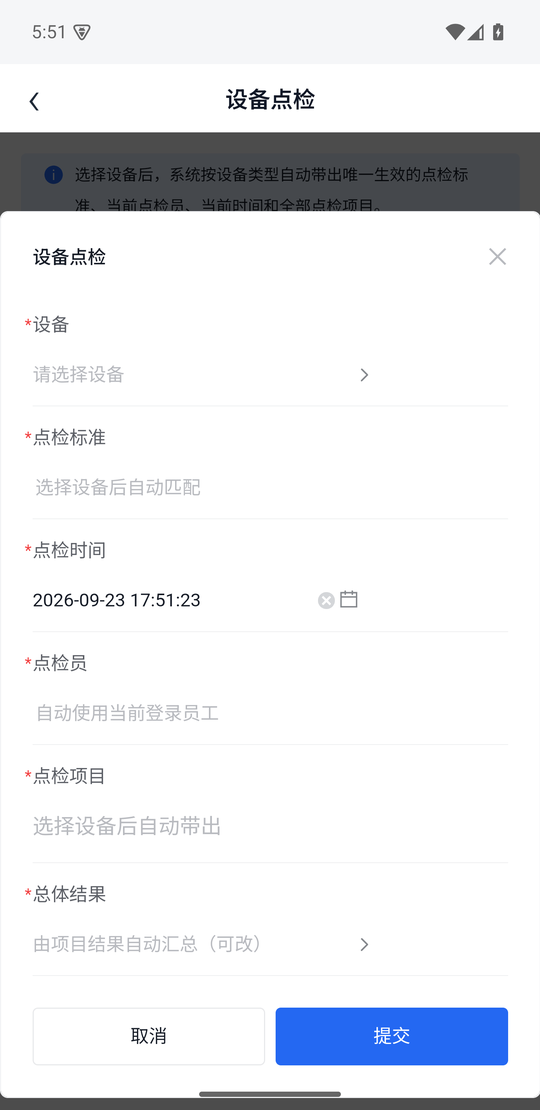
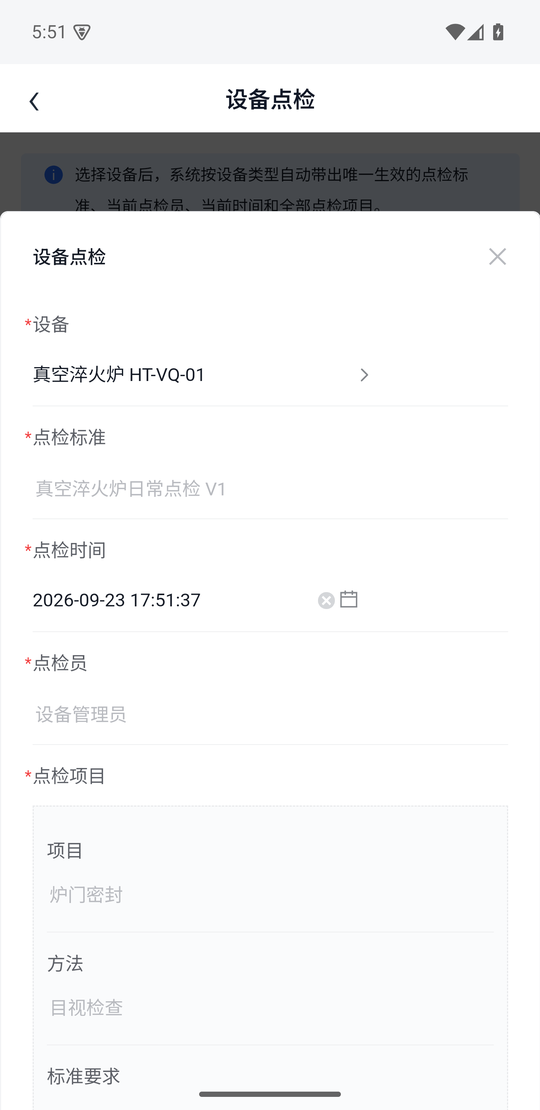
点击 新建点检,选择设备后系统自动带出:
- 点检标准:该设备类型当前唯一生效的标准;
- 点检时间:当前时间,可以修改;
- 点检员:当前登录人;
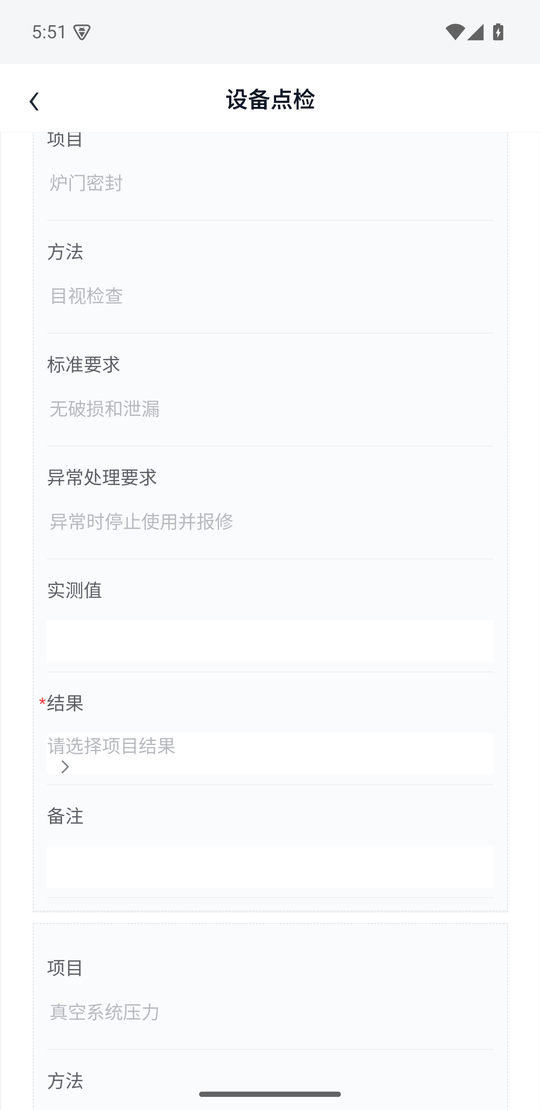
- 点检项目:标准里的全部项目,每项只读显示"方法 / 标准要求 / 异常处理要求"。
点检员逐项填写 实测值 和 结果(正常/异常/其他)。结果为"异常"时必须填写备注。总体结果根据各项结果自动汇总,可以手工调整;有异常项时如果选"正常",提交会被拒绝并提示"存在异常项目时,总体结果不能选'正常'"。
# 2.3.3 点检统计看板
菜单:设备运维 → 设备点检 → 点检统计看板
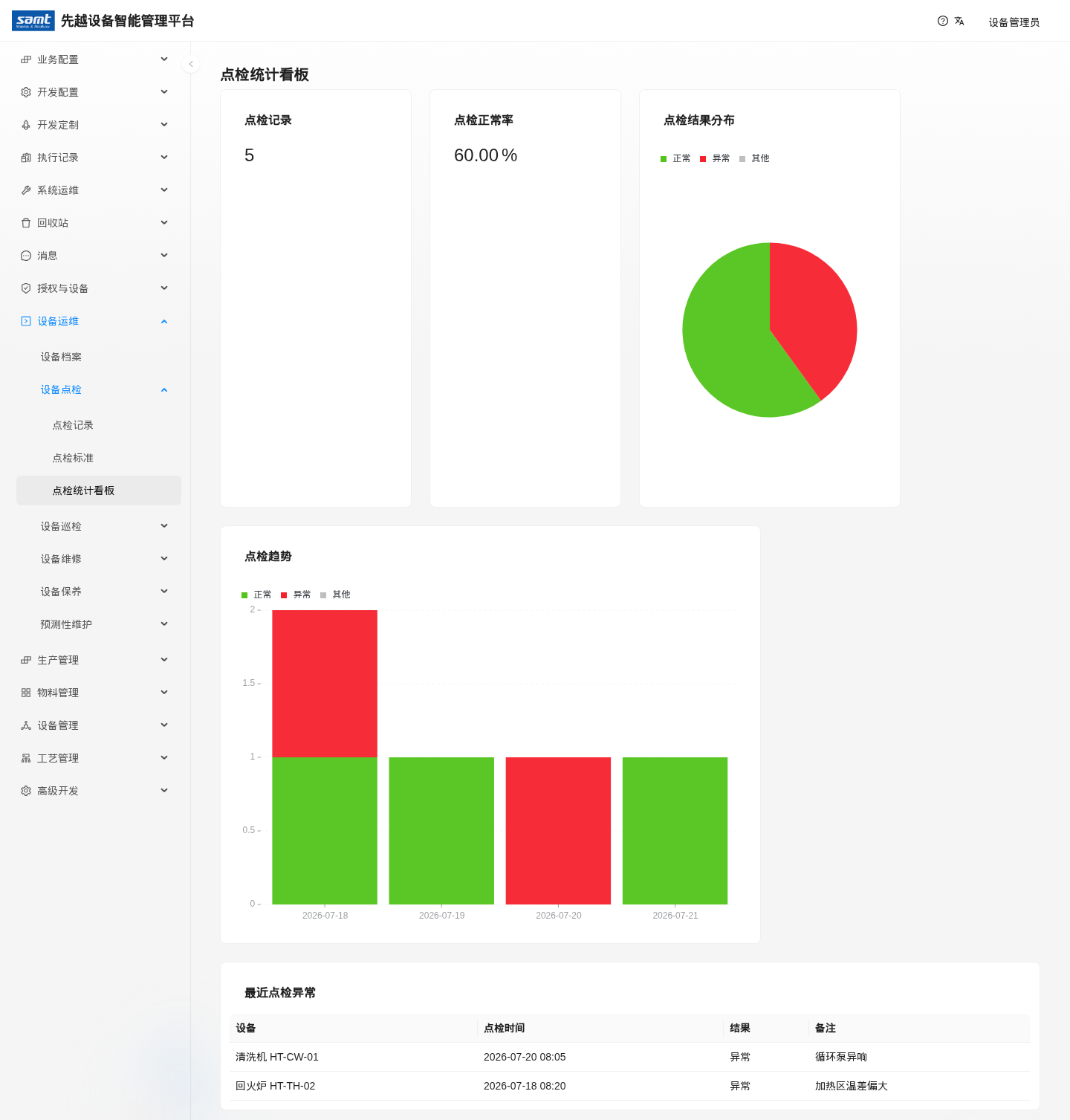
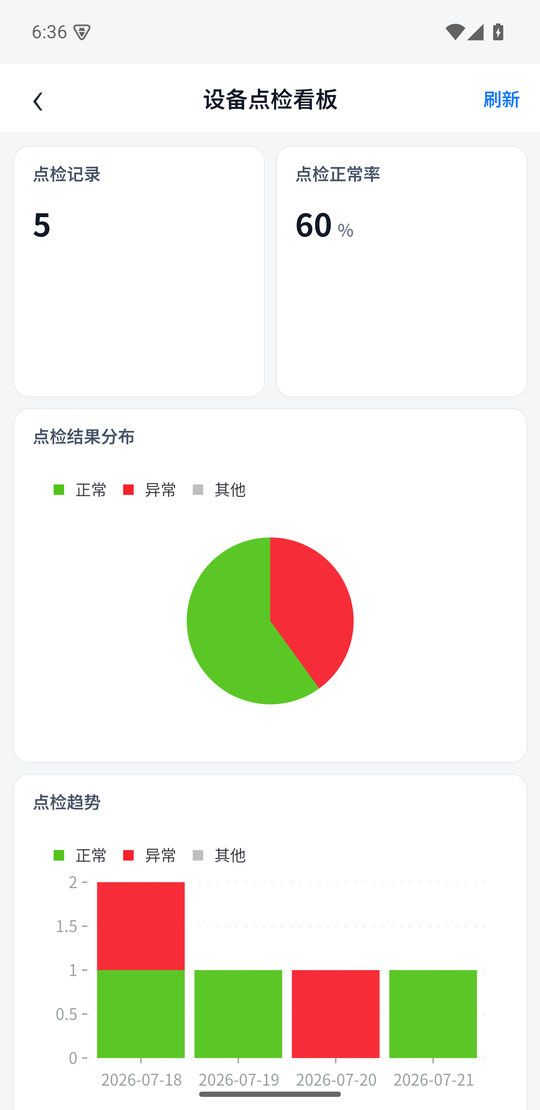
显示点检记录数、点检正常率、结果分布、按日期的正常 / 异常趋势(绿色为正常、红色为异常),以及最近 10 条点检异常(设备、点检时间、结果、备注)。
# 2.4 设备巡检
# 2.4.1 巡检计划
菜单:设备运维 → 设备巡检 → 巡检计划
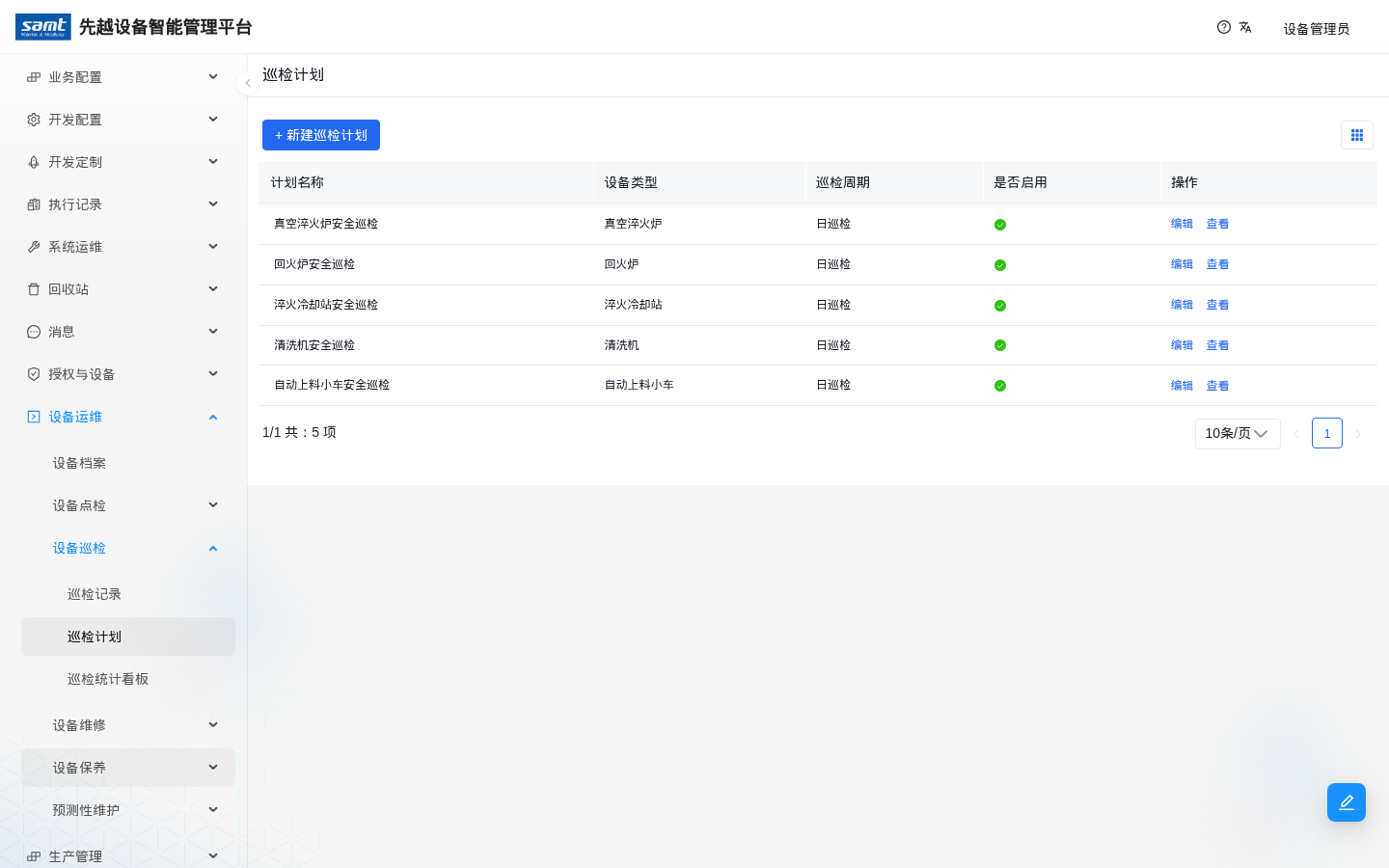
巡检计划按设备类型制定,包括巡检周期(日/周/月/季度/年度)、版本(同一设备类型下不可重复)、负责部门和启用状态。计划下挂若干巡检项目,新建时逐项填写检查项、检查方法(目视/听觉/触觉/仪器仪表)和最小值 / 最大值,项目随计划一起保存,"查看"中按录入顺序列出。
# 2.4.2 巡检记录
菜单:设备运维 → 设备巡检 → 巡检记录
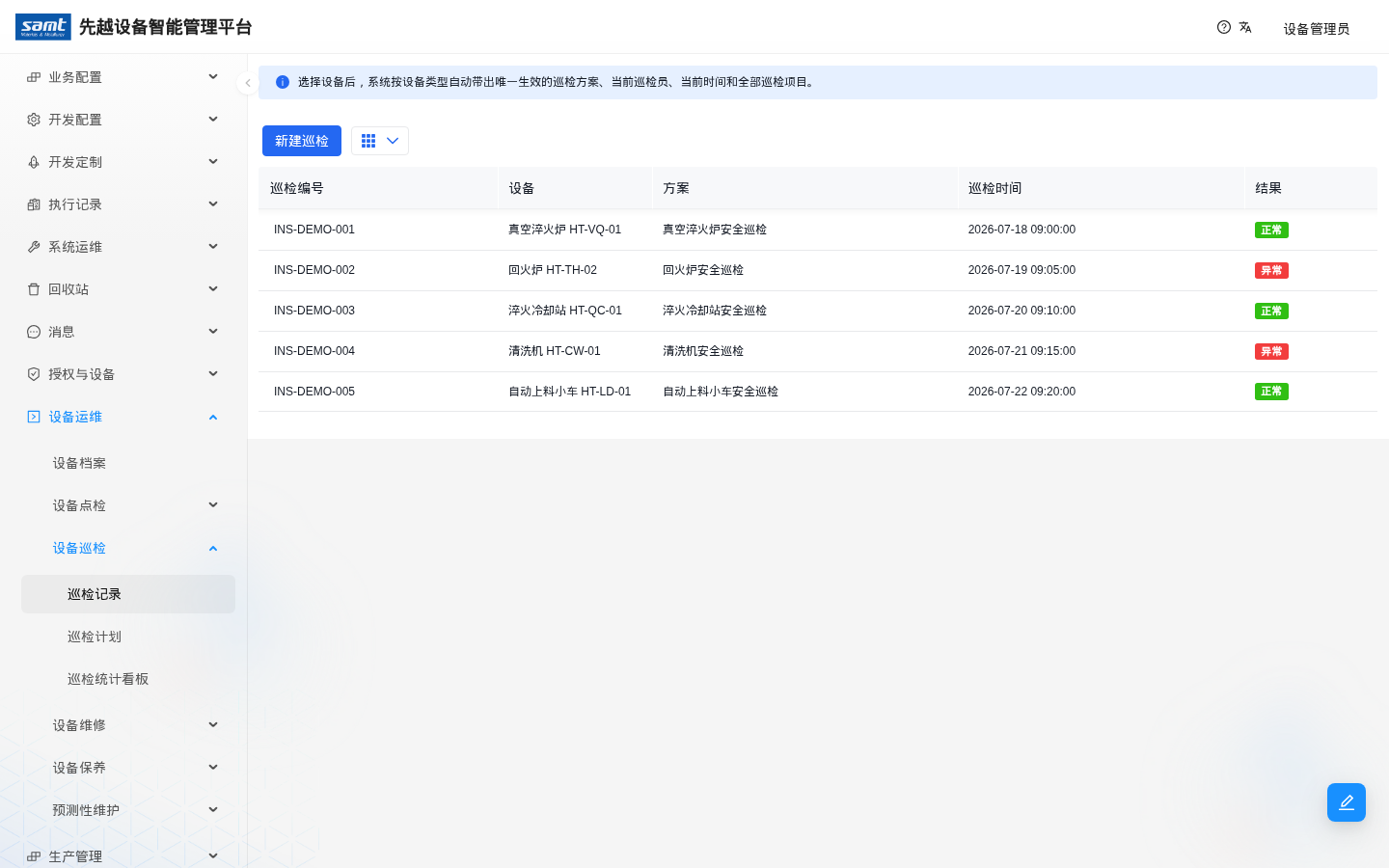
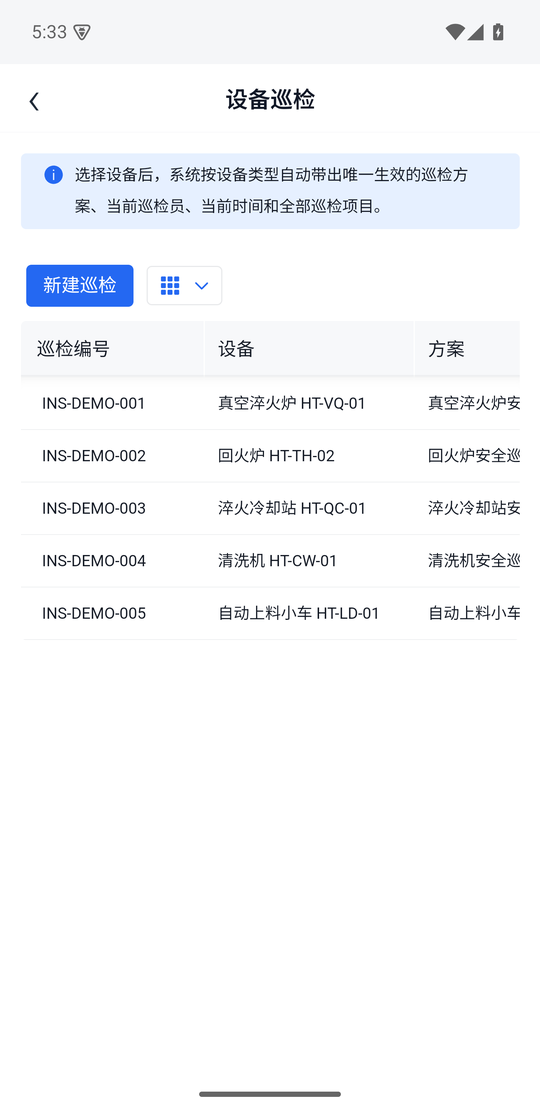
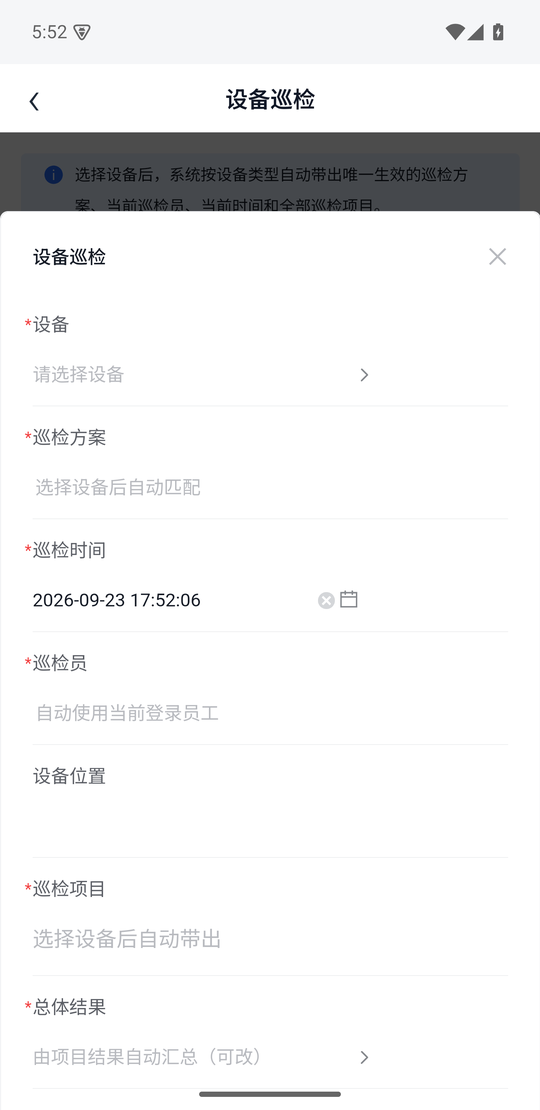
用法和点检相同。新建巡检 时选择设备,系统自动带出生效的巡检计划(记录中显示为"方案")、巡检员、时间和全部巡检项目,并显示计划中已维护的正常 / 异常判据。
# 2.4.3 巡检统计看板
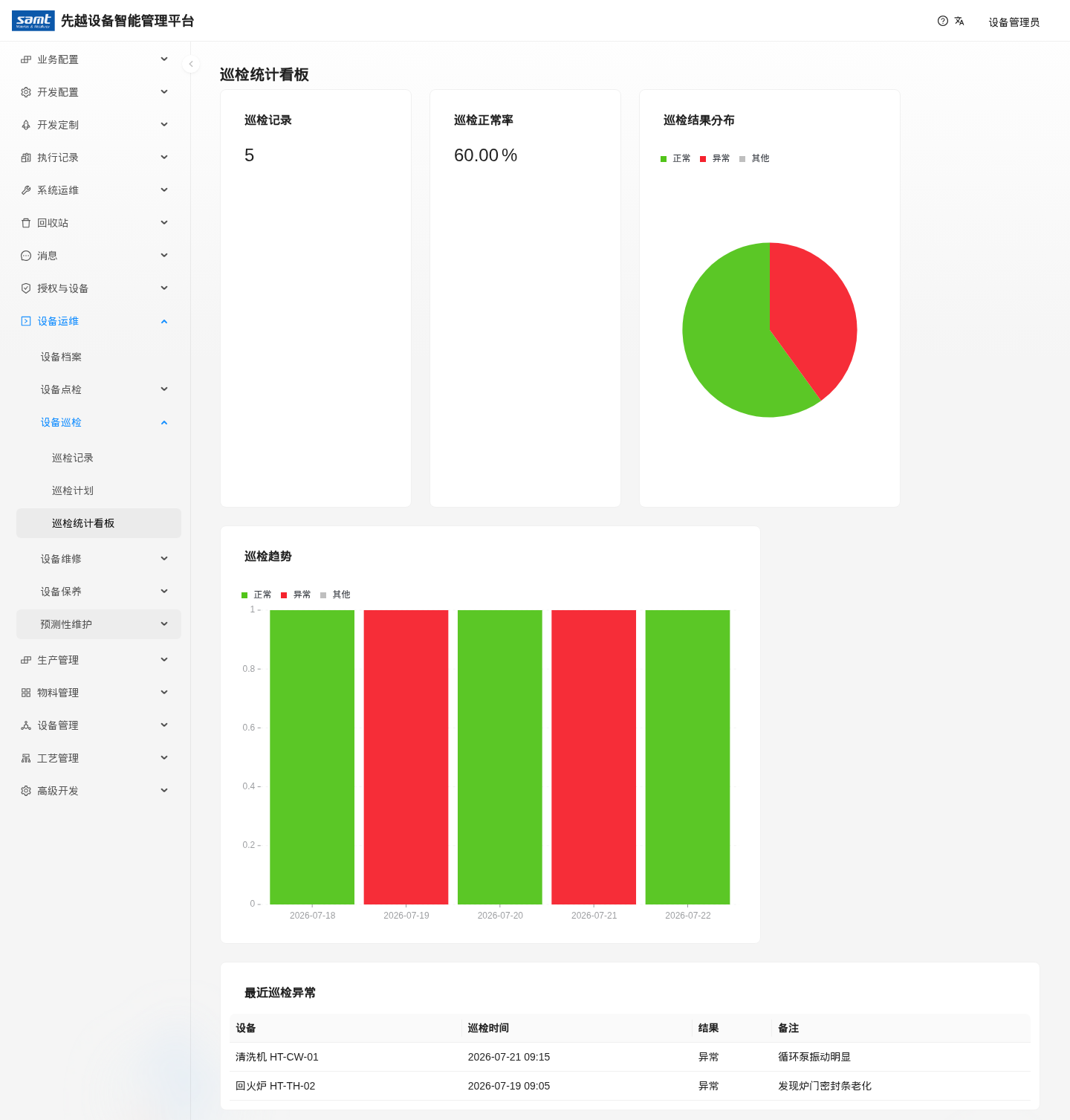
菜单:设备运维 → 设备巡检 → 巡检统计看板
内容与点检统计看板对应:巡检记录数、巡检正常率、结果分布、按日期的正常 / 异常趋势和最近巡检异常。
# 2.5 设备维修
# 2.5.1 维修单(报修)
菜单:设备运维 → 设备维修 → 维修单(页面标题为"设备维修")
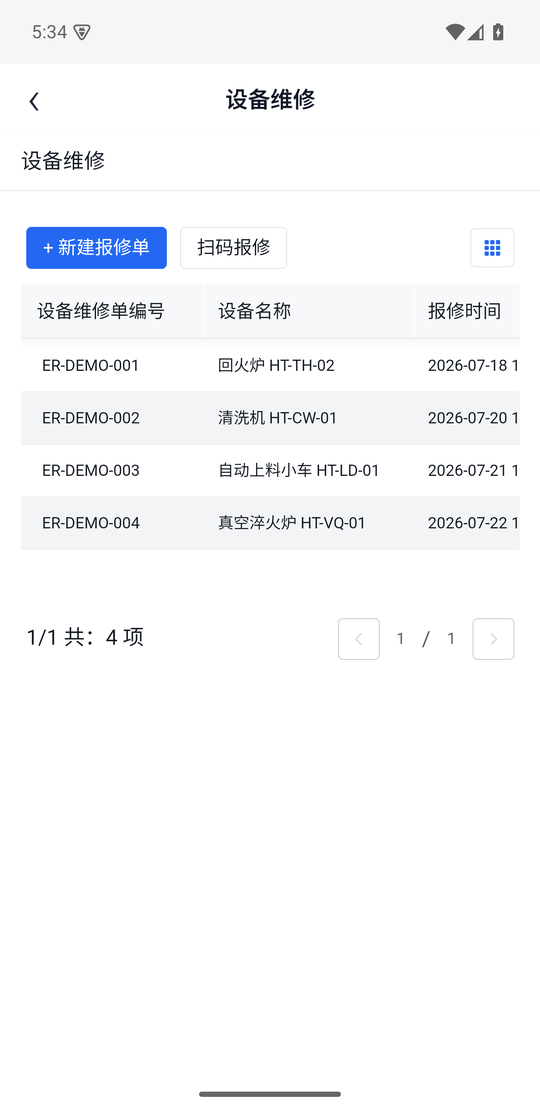
这里管理设备故障报修,列表显示编号、设备、报修时间、紧急程度和流程状态。
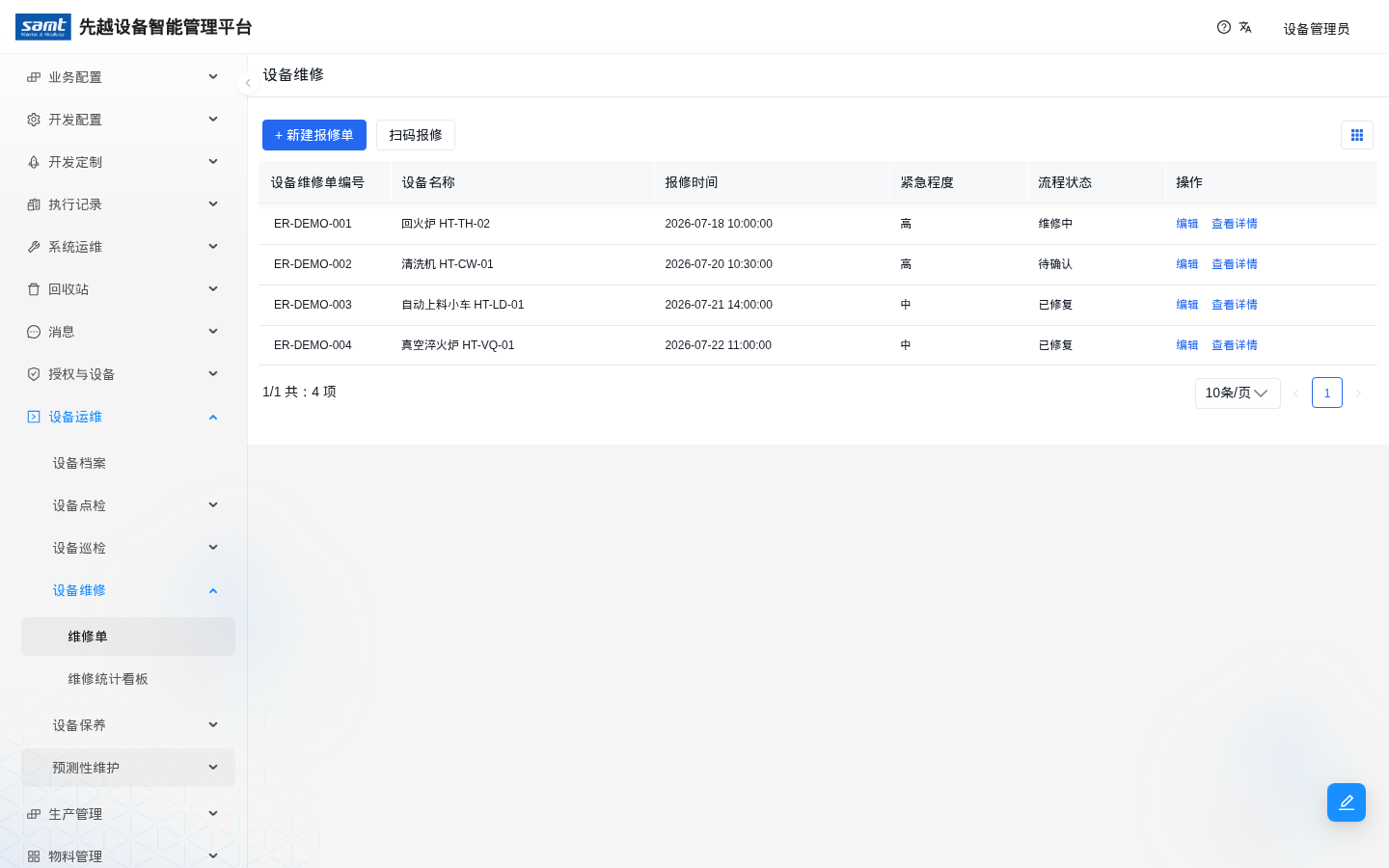
点击 新建报修单,填写以下内容:
- 故障设备
- 故障简述(不超过 200 字)
- 报修人
- 可上传故障照片和故障视频
报修单编号由系统自动生成,报修时间默认为当前时间(可修改),新报修单的处理状态为"待确认"。紧急程度(高/中/低)在报修单的 编辑 中设置。
列表上方的 扫码报修 按钮只在 App 中可用(需要手机相机),在 PC 端点击没有反应。
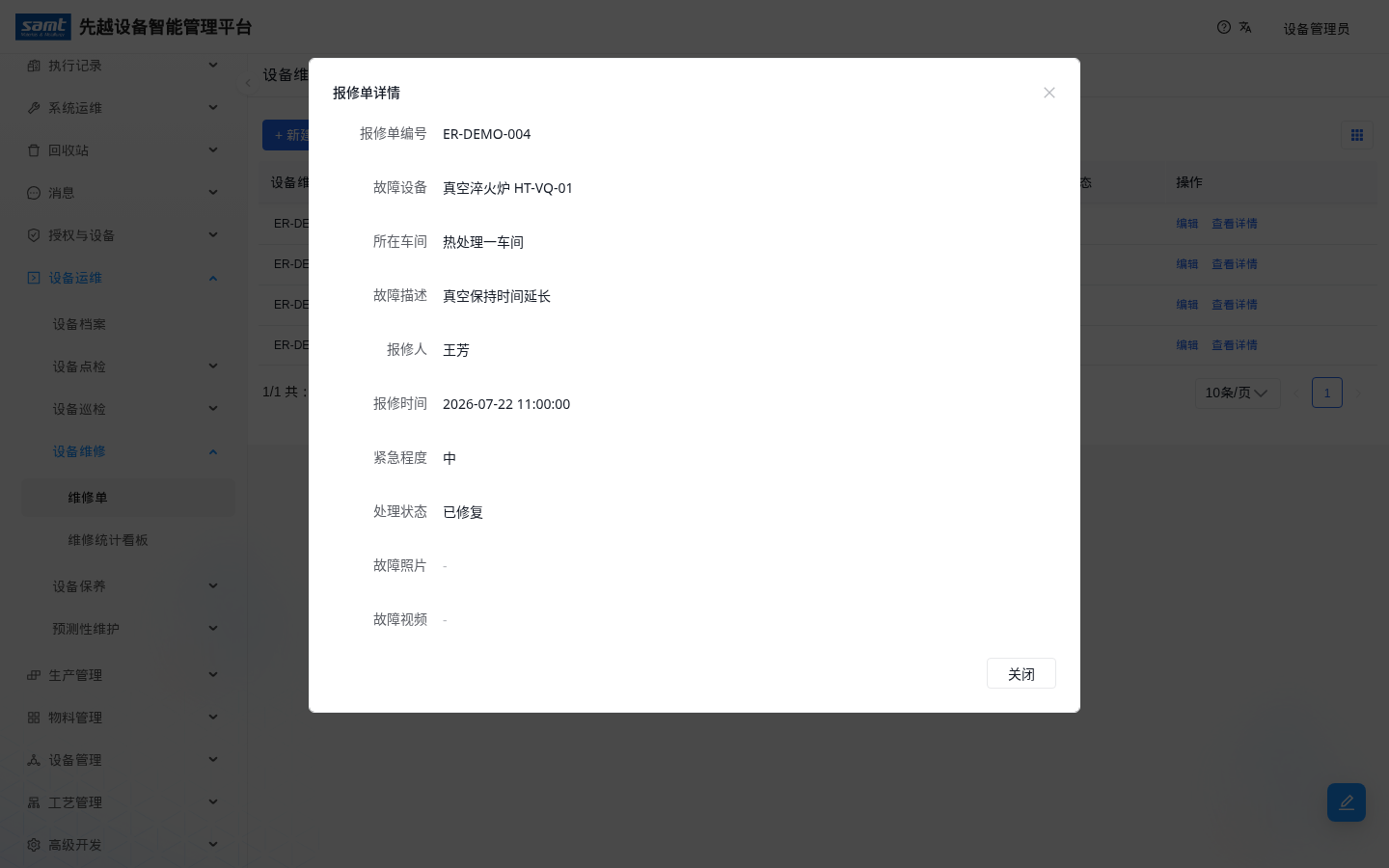
点击 查看详情 可以查看报修单的全部信息和当前处理状态。
# 2.5.2 维修统计看板
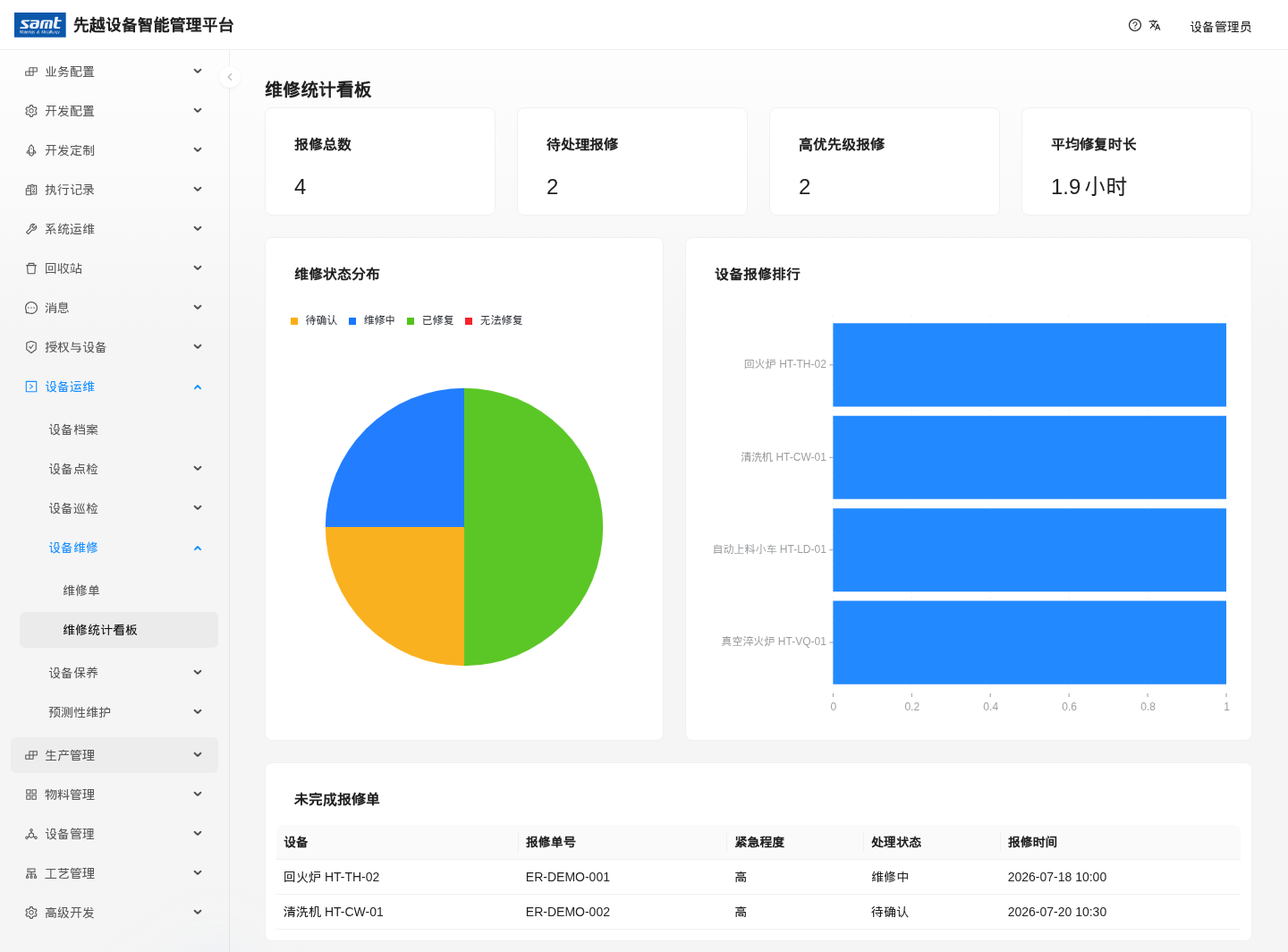
菜单:设备运维 → 设备维修 → 维修统计看板
显示以下指标:
- 报修总数;待处理报修(状态不是"已修复"或"无法修复"的报修单);高优先级报修(待处理报修中紧急程度为"高"的)
- 平均修复时长(维修单上"维修结束时间 − 开始时间"的平均值,单位小时)。维修单目前没有操作页面(见第 4 章),需要通过数据导入写入,没有维修单数据时显示为 0
- 维修状态分布、设备报修排行
- 未完成报修单:尚未修复完成的报修单(设备、报修单号、紧急程度、处理状态、报修时间)
# 2.6 设备保养
# 2.6.1 保养计划
菜单:设备运维 → 设备保养 → 保养计划
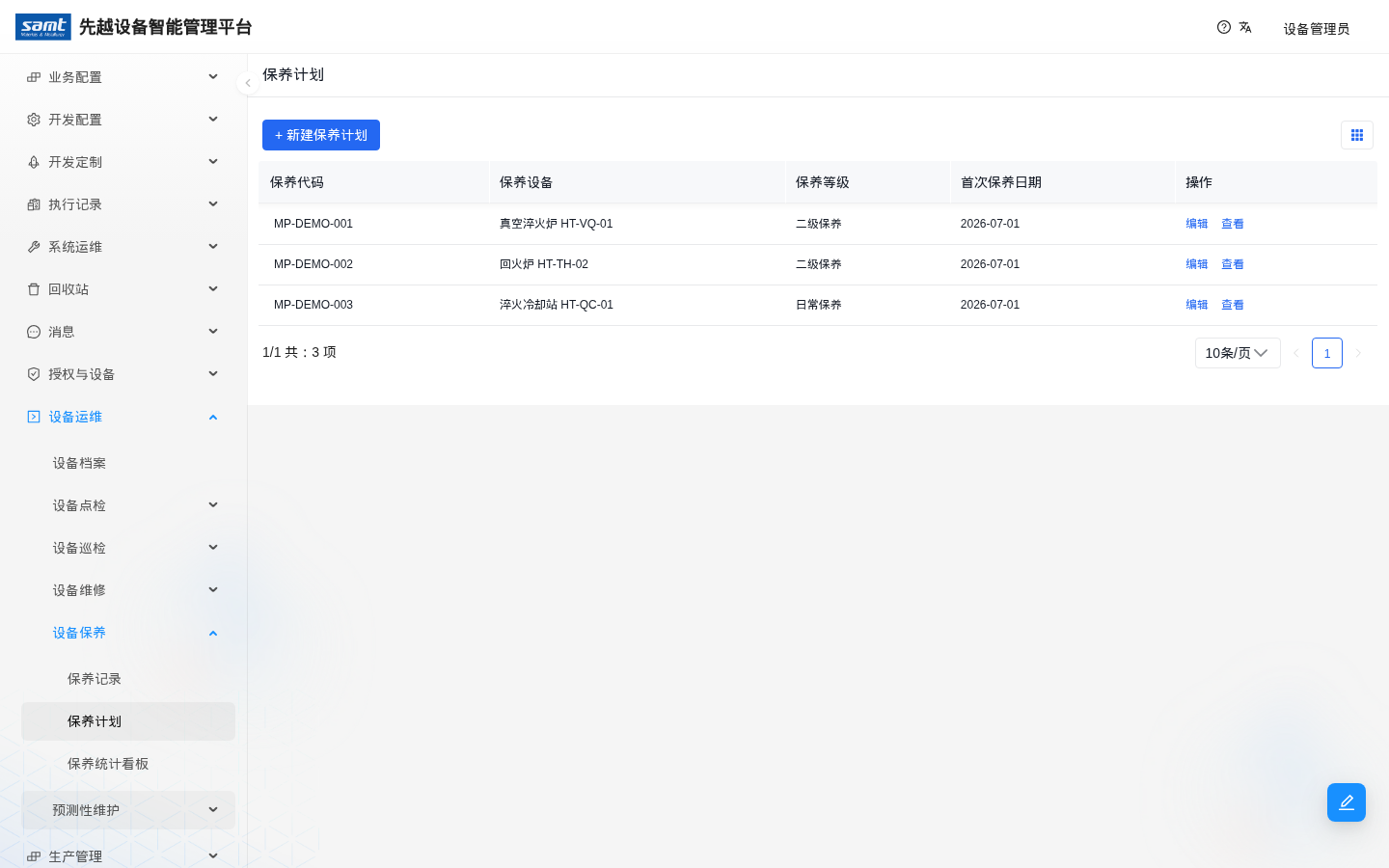
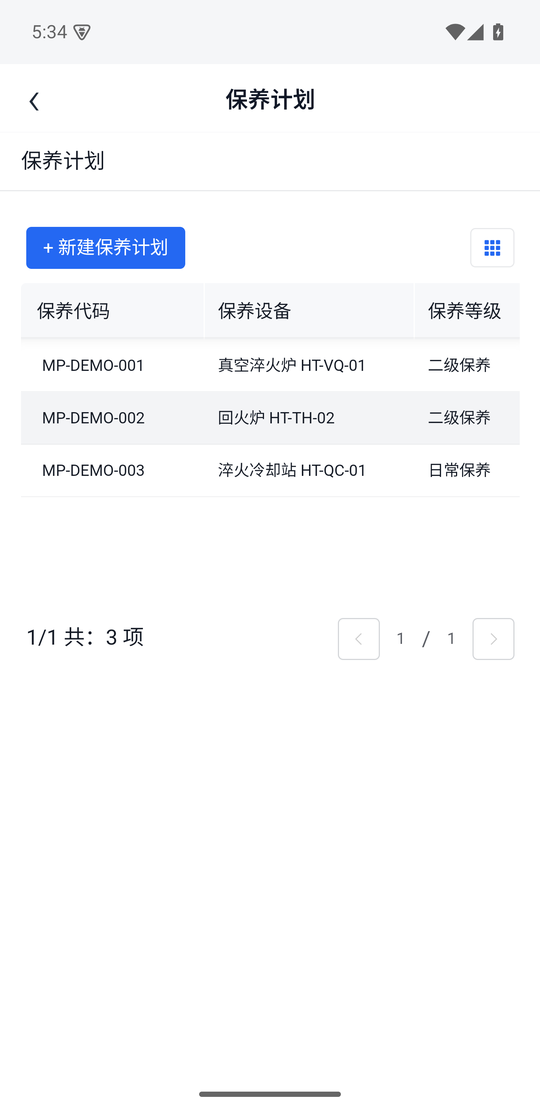
为每台设备制定保养计划:保养代码、保养设备、保养等级、频次、首次保养日期、负责人,以及保养项目(保养项、保养方法、标准要求、异常判据)。保养项目随计划一起保存,"查看"中按录入顺序列出。
# 2.6.2 保养记录
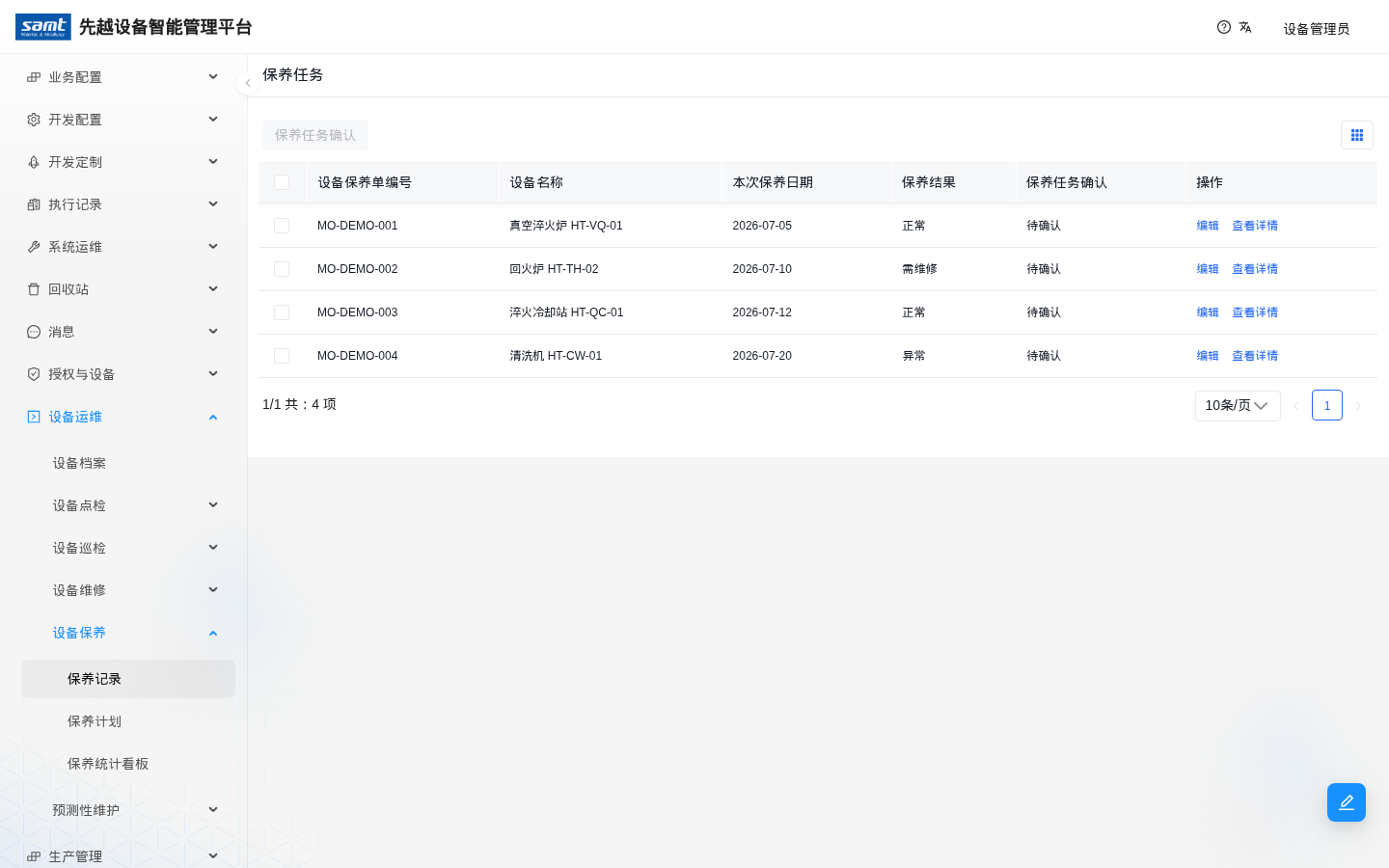
菜单:设备运维 → 设备保养 → 保养记录(页面标题为"保养任务")
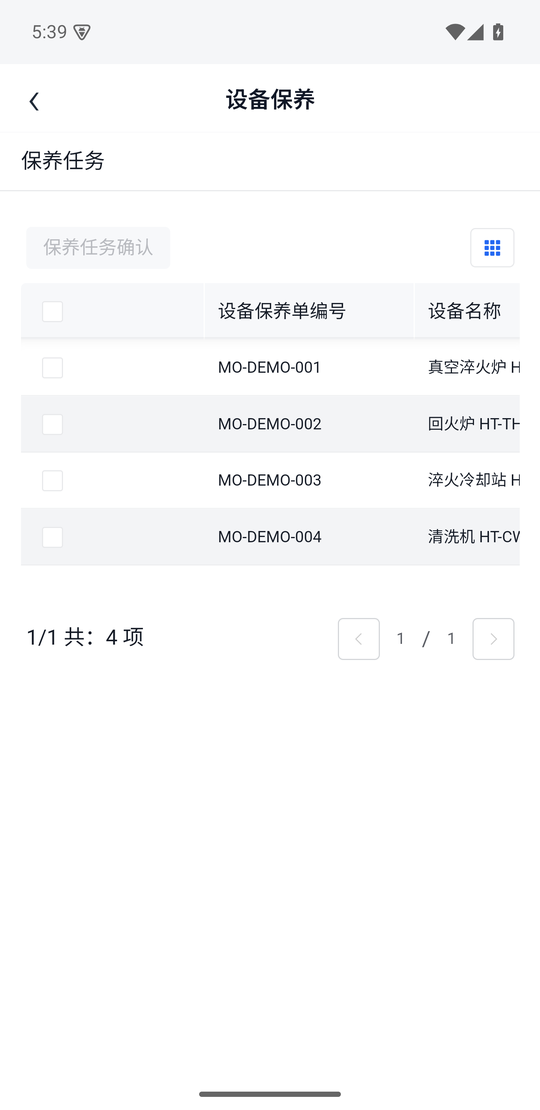
查看每次保养的日期、保养结果(正常/异常/需维修)和确认状态(待确认/已确认)。保养完成后,由负责人在 编辑 中把确认状态改为"已确认",也可以勾选多条记录后点击 保养任务确认 批量确认。页面没有新建入口,保养记录目前通过数据导入写入(见第 4 章)。
# 2.6.3 保养统计看板
菜单:设备运维 → 设备保养 → 保养统计看板
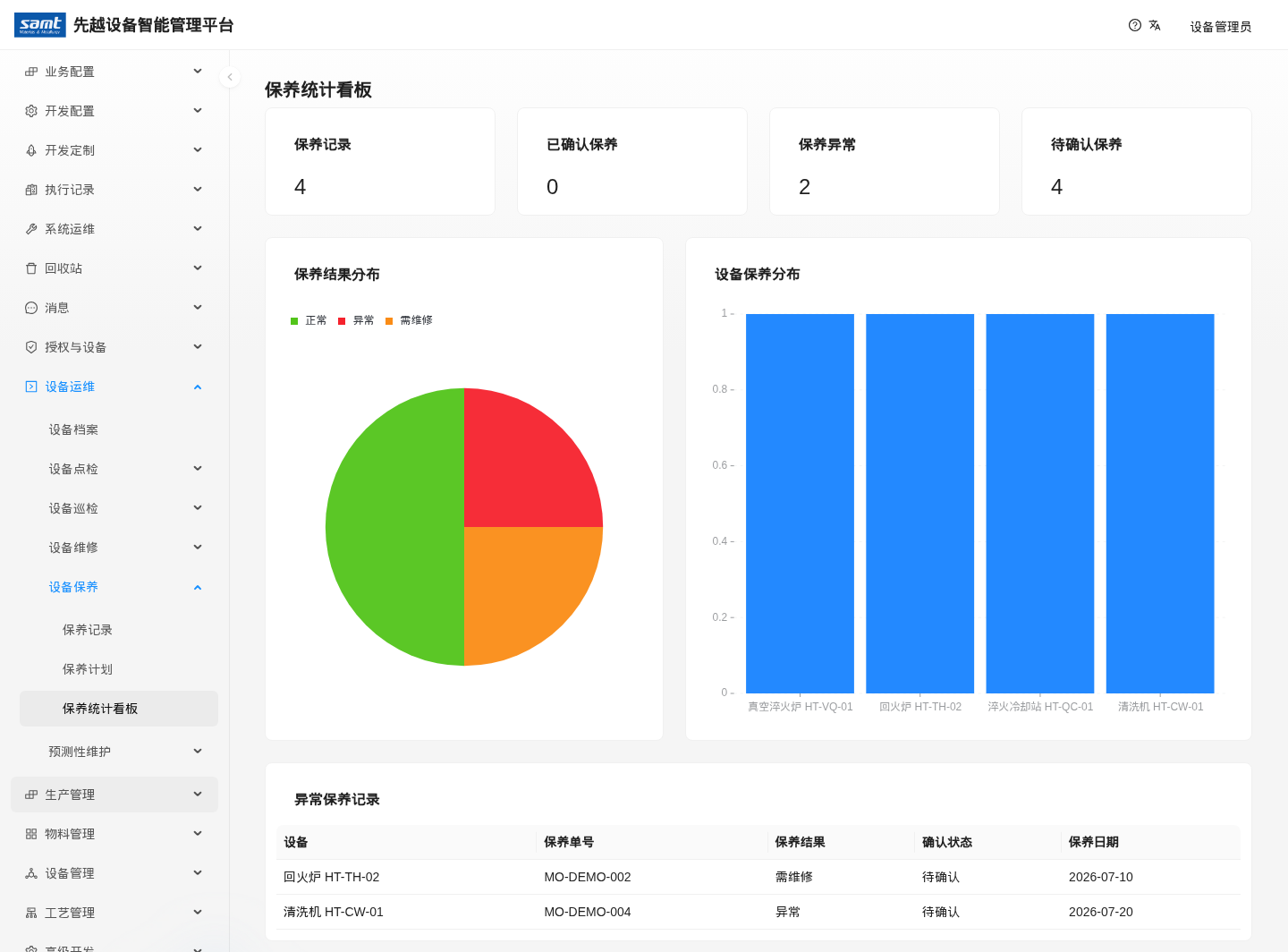
显示保养记录数、已确认数、异常数、待确认数、保养结果分布、按设备的保养分布,以及结果为异常或需维修的保养记录。
# 2.7 预测性维护
# 2.7.1 健康测量与振动特征
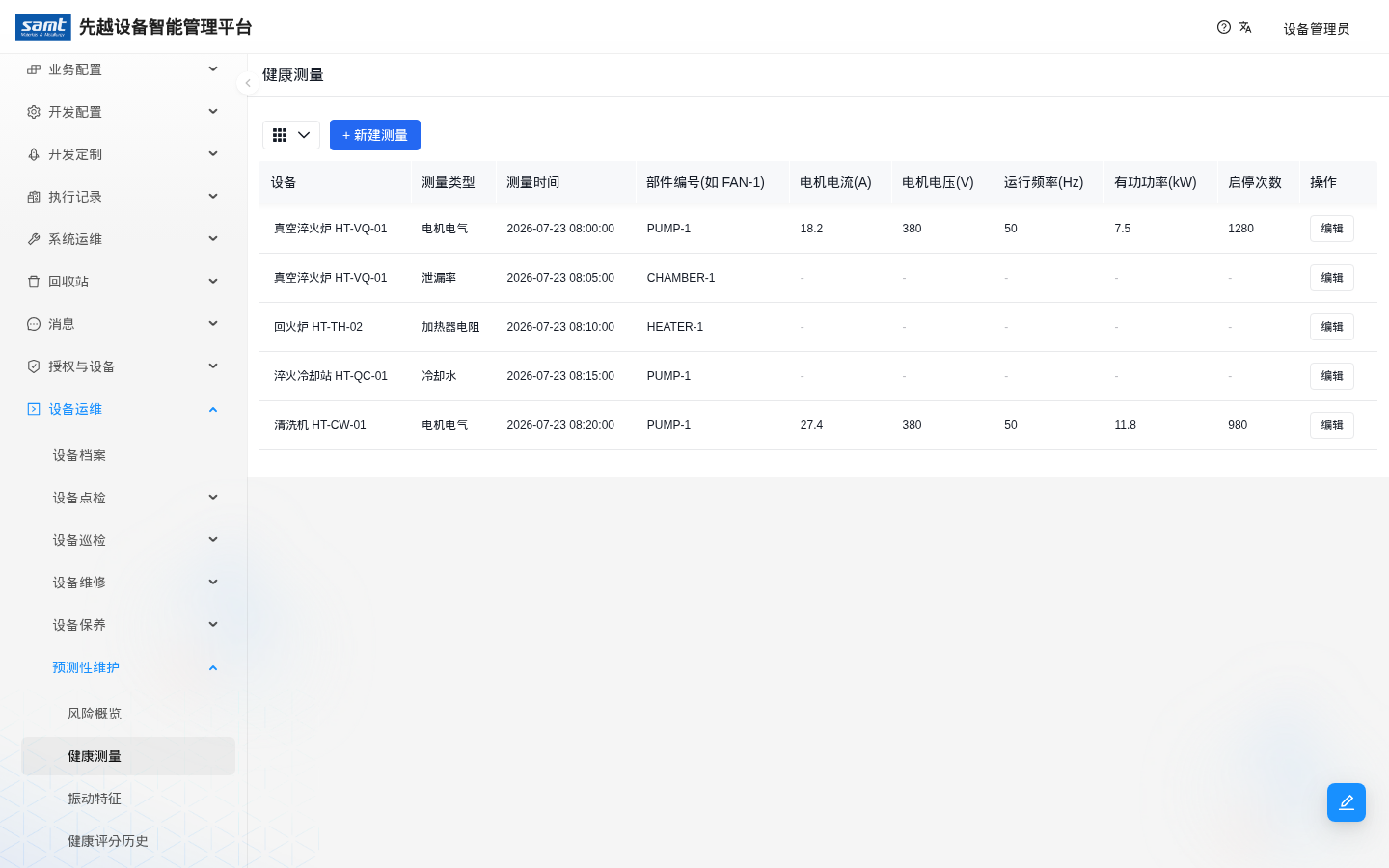
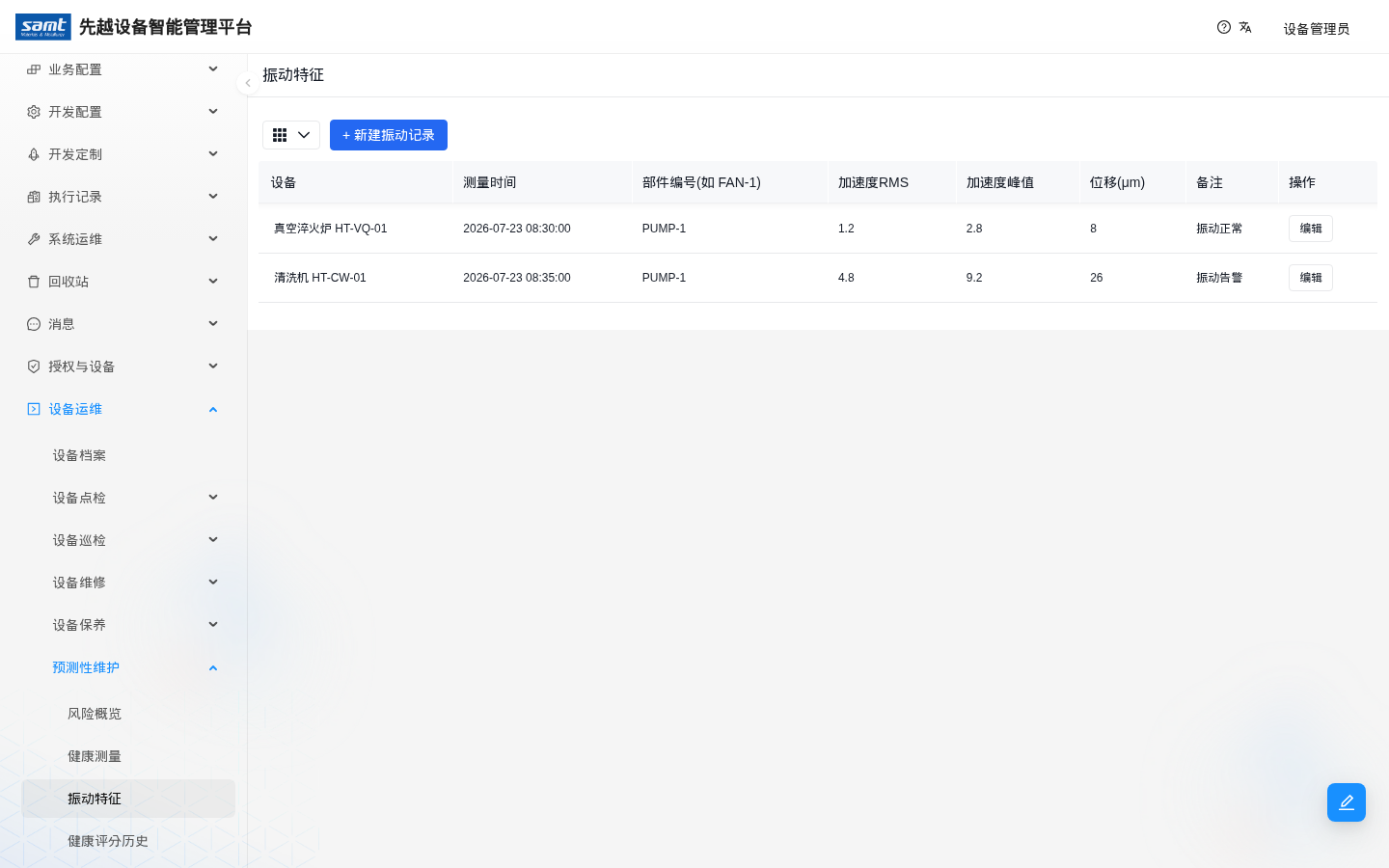
菜单:设备运维 → 预测性维护 → 健康测量 / 振动特征
用于记录设备状态监测数据,可以手工录入,也可以由采集系统导入:
- 健康测量:
- 冷却水:温差、流量、压力
- 电机电气:电流、电压、频率、功率、启停次数、运行小时
- 泄漏率(Pa/min)
- 加热器电阻及变化率
- 振动特征:加速度 RMS、加速度峰值、位移(µm)
每条数据都可以写到具体的部件编号,例如 PUMP-1、CHAMBER-1。
# 2.7.2 健康评分历史
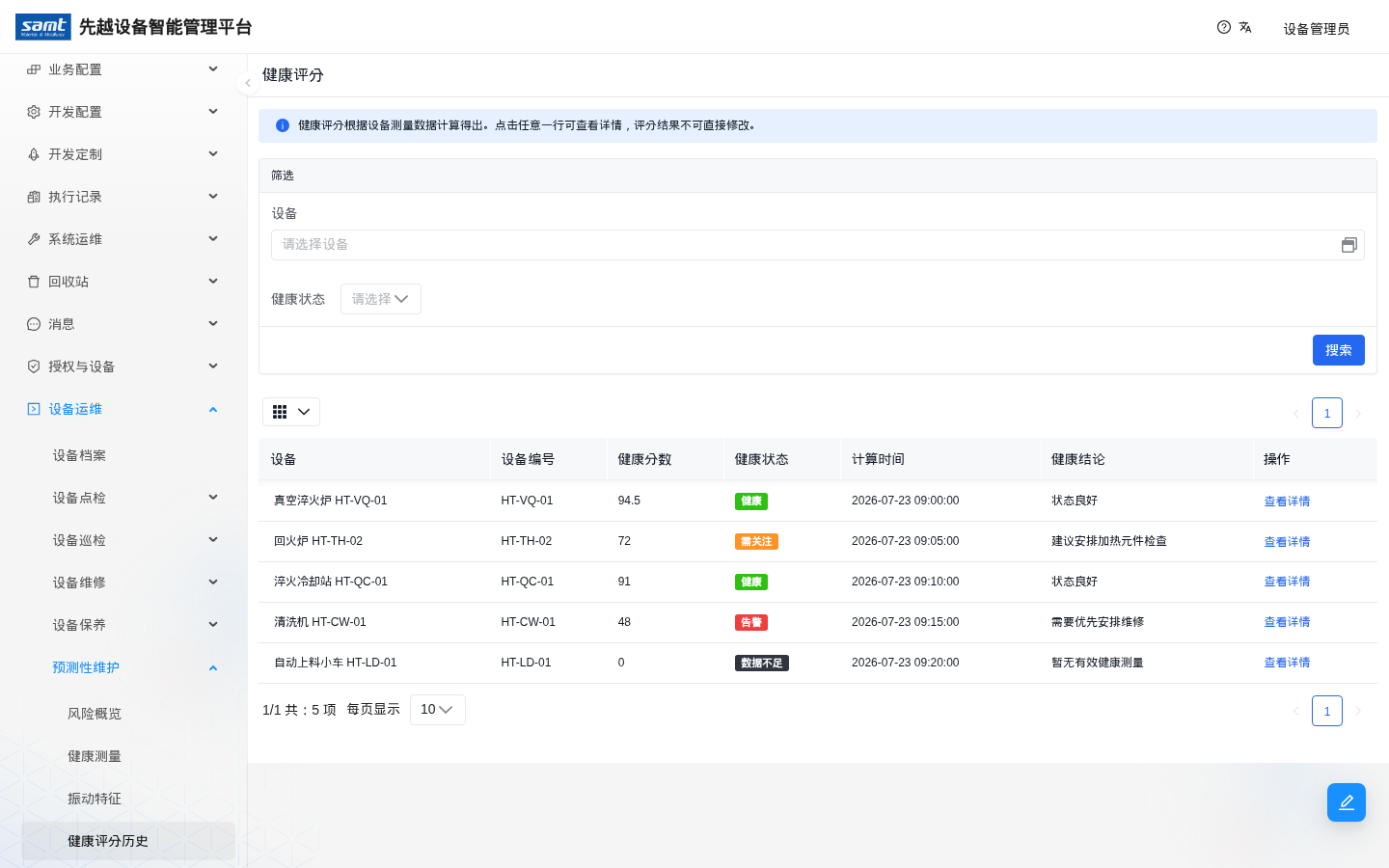
菜单:设备运维 → 预测性维护 → 健康评分历史(页面标题为"健康评分")
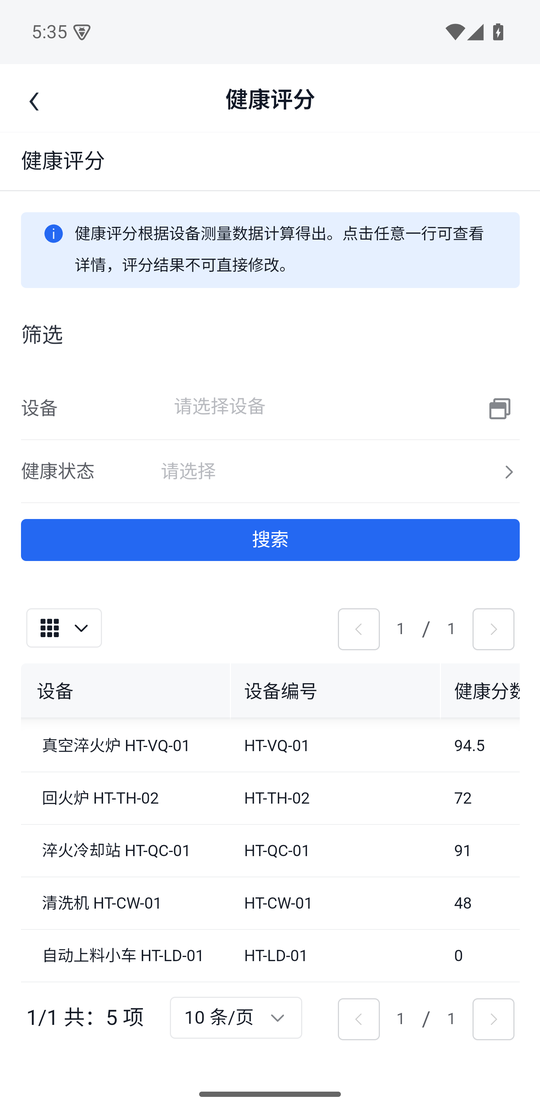
健康评分按以下规则由测量数据计算,页面只读,不能手工修改(当前版本需通过数据导入或采集集成写入评分记录,见第 4 章)。满分 100 分,按五个维度的最新数据加权扣分:
| 维度 | 权重 | 满分区间 / 告警条件 |
|---|---|---|
| 泄漏率 | 25% | 0 Pa/min 为满分,每增加 1 Pa/min 扣 10 分;> 5 Pa/min 告警 |
| 加热电阻 | 25% | 电阻变化率 > 15% 告警 |
| 电机电气 | 20% | 电流 10–30 A、功率 ≤ 30 kW 为满分;电压偏离 380 V、频率偏离 50 Hz 按偏差线性扣分,超出 ±10% / ±5% 告警;电流 > 35 A 或功率 > 30 kW 告警 |
| 冷却温差 | 15% | 2–15 ℃ 为满分;< 1 ℃ 或 > 20 ℃ 告警 |
| 振动 | 15% | RMS > 2.5 告警 |
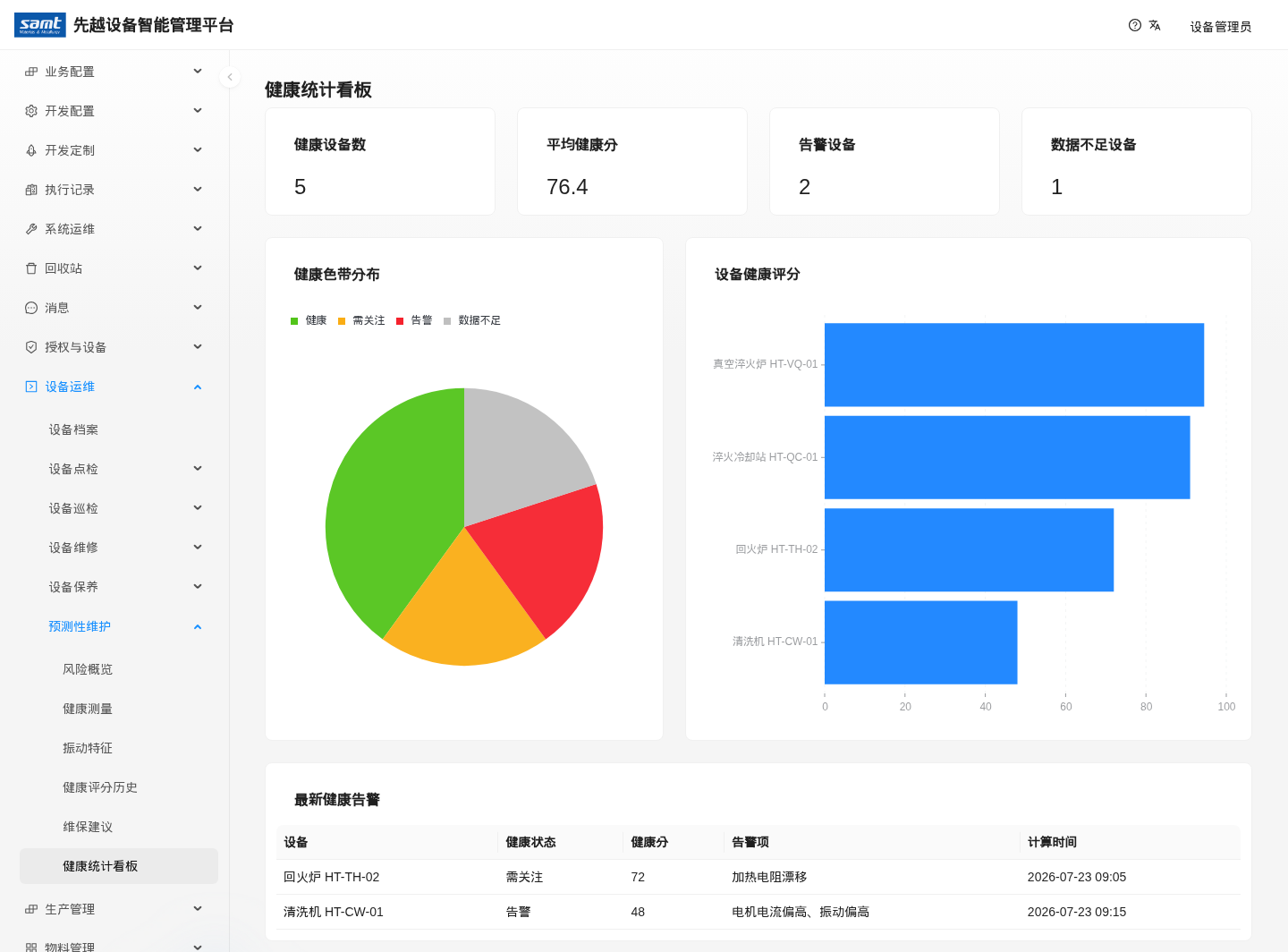
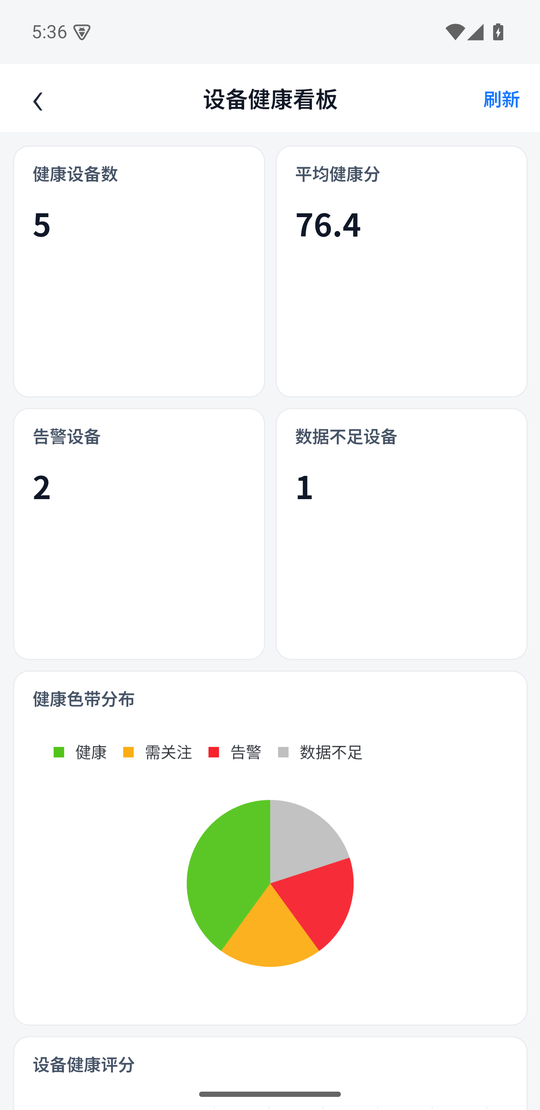
色带:80 分及以上为 健康,60 分及以上、不到 80 分为 需关注,不到 60 分为 告警,没有任何测量数据时为 数据不足。健康统计看板中分别用绿、黄、红、灰色显示。
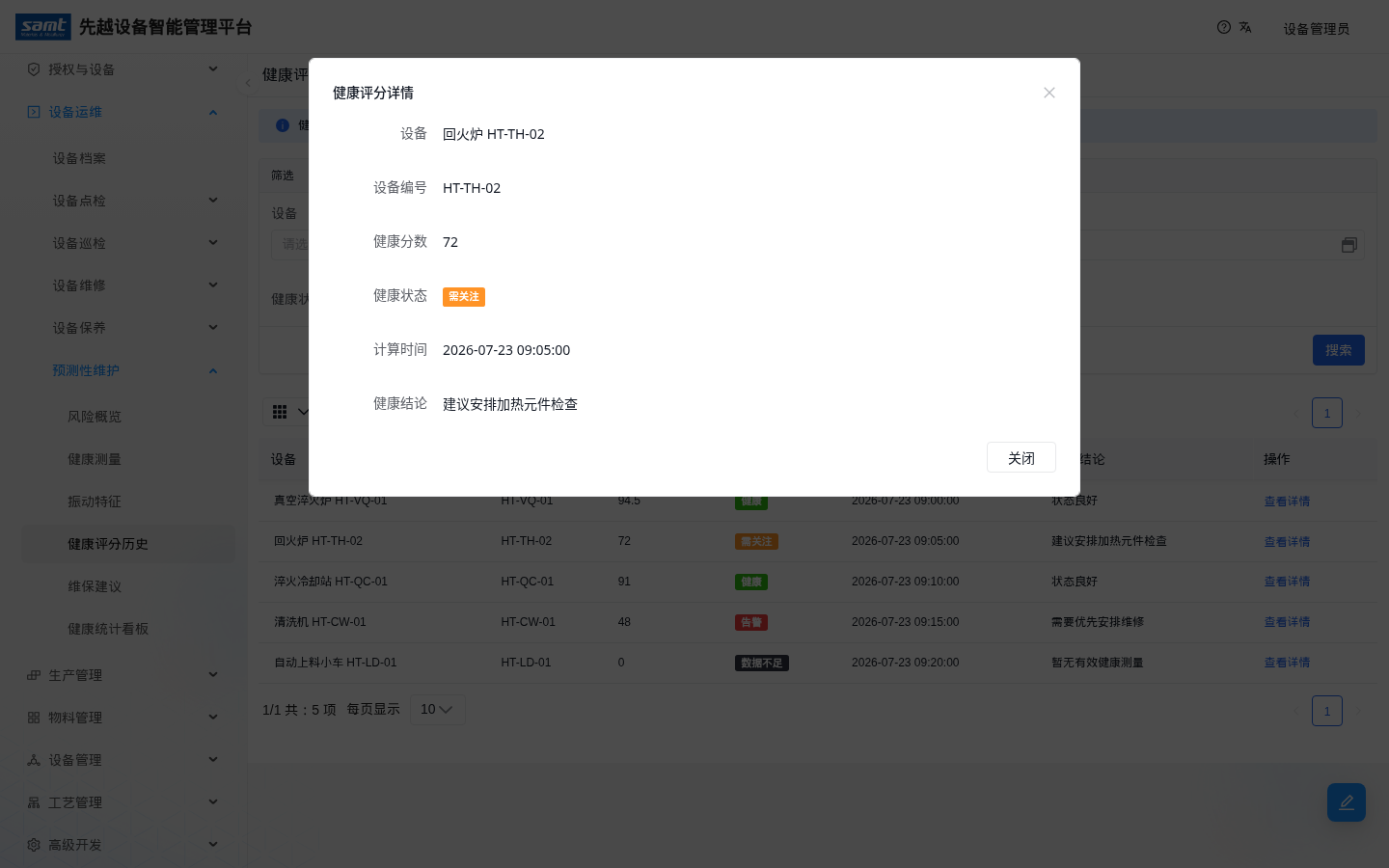
点击 查看详情 可以看到评分对应的健康结论,例如"建议安排加热元件检查"。
# 2.7.3 风险概览
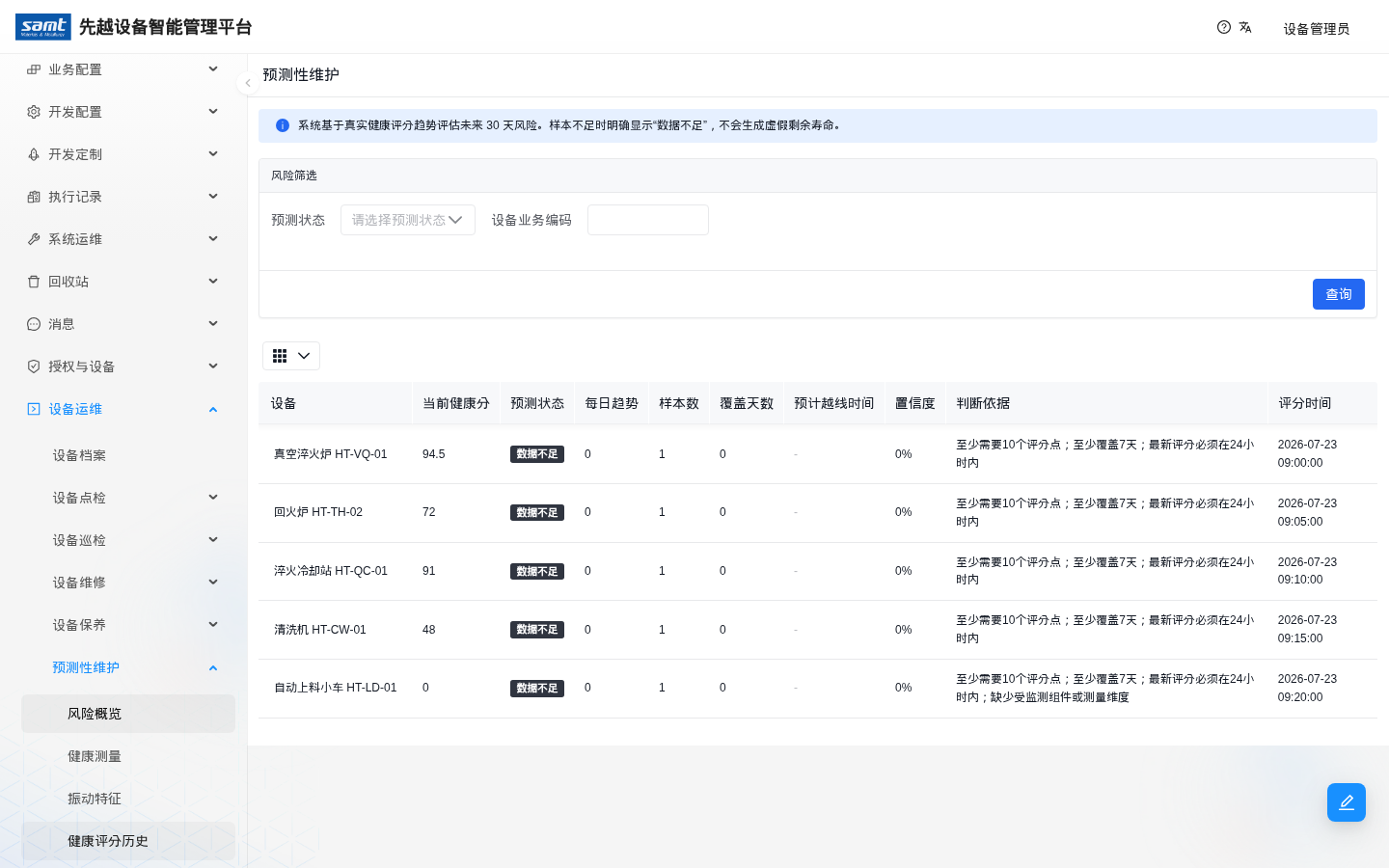
菜单:设备运维 → 预测性维护 → 风险概览(页面标题为"预测性维护")
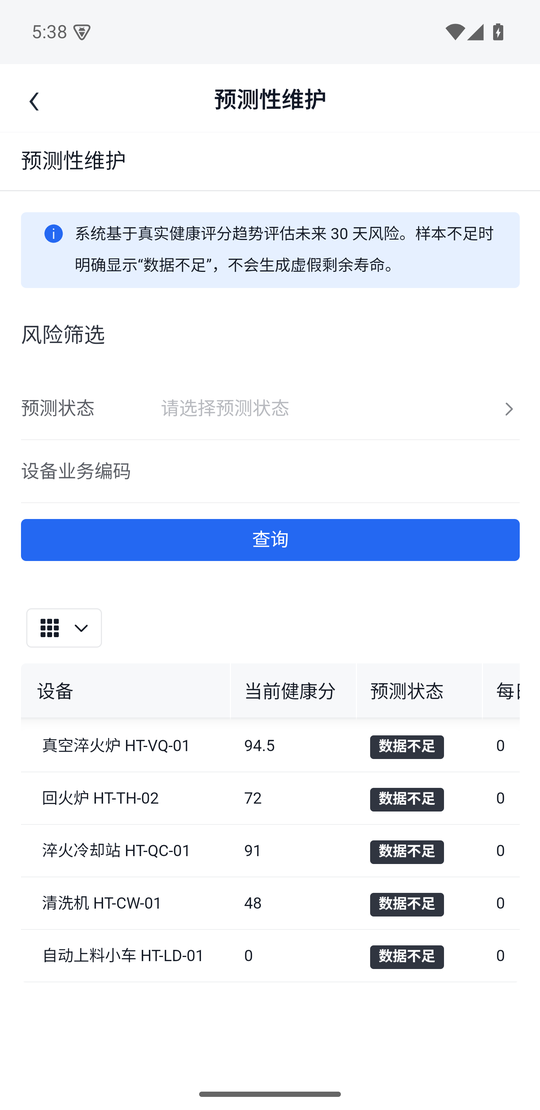
系统根据健康评分的历史趋势评估每台设备未来 30 天的风险。列表显示:
- 设备、当前健康分、预测状态
- 每日趋势、样本数、覆盖天数
- 预计越线时间、置信度
- 判断依据、评分时间(所依据的最新评分的时间)
预测状态的含义:
| 状态 | 含义 |
|---|---|
| 数据不足 | 评分点少于 10 个、覆盖少于 7 天、最新评分超过 24 小时、没有健康测量数据等。"判断依据"一栏会列出具体缺什么 |
| 稳定 | 健康分趋势持平或上升 |
| 关注 | 健康分在下降,但预计 30 天后才会跌破 60 分 |
| 预警 | 当前分 ≤ 60(恰好 60 分时色带为"需关注",但预测状态为"预警"),或预计 30 天内跌破 60 分(此时给出预计越线时间)。系统会自动生成维保建议 |
风险评估每天凌晨 02:15(北京时间)自动运行一次。演示环境每台设备只有 1 条评分,所以截图中全部显示为"数据不足"。
# 2.7.4 维保建议与健康统计看板
菜单:设备运维 → 预测性维护 → 维保建议 / 健康统计看板
维保建议 列出系统根据风险预警自动生成的建议单,包括建议内容、健康分、处理状态。
健康统计看板 显示健康设备数(有评分记录的设备,含数据不足的设备)、平均健康分(不含数据不足的设备)、告警设备数(告警 + 需关注)、数据不足设备数、健康色带分布、设备健康评分排行,以及最新健康告警(设备、健康状态、健康分、告警项、计算时间)。
# 3. 移动端(Android App)使用说明
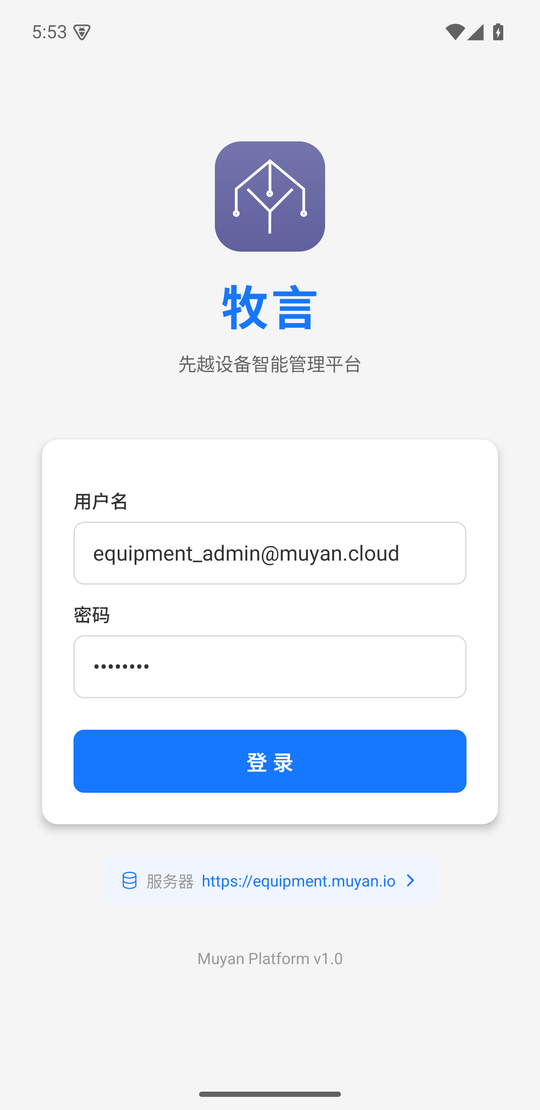
移动端是 牧言 Mobile App,菜单、表单和看板与 PC 端共用同一份配置。截图来自 Android 模拟器(Pixel 3 XL,Android 15),App 连接的是演示环境 https://equipment.muyan.io。App 登录页显示的是牧言平台标识。
# 3.1 安装与登录
- 安装 App 安装包(
muyan-equipment-1.0.0-20260923-2.apk),安装时需要允许"安装未知来源应用"。 - 配置后端系统地址。App 默认填的
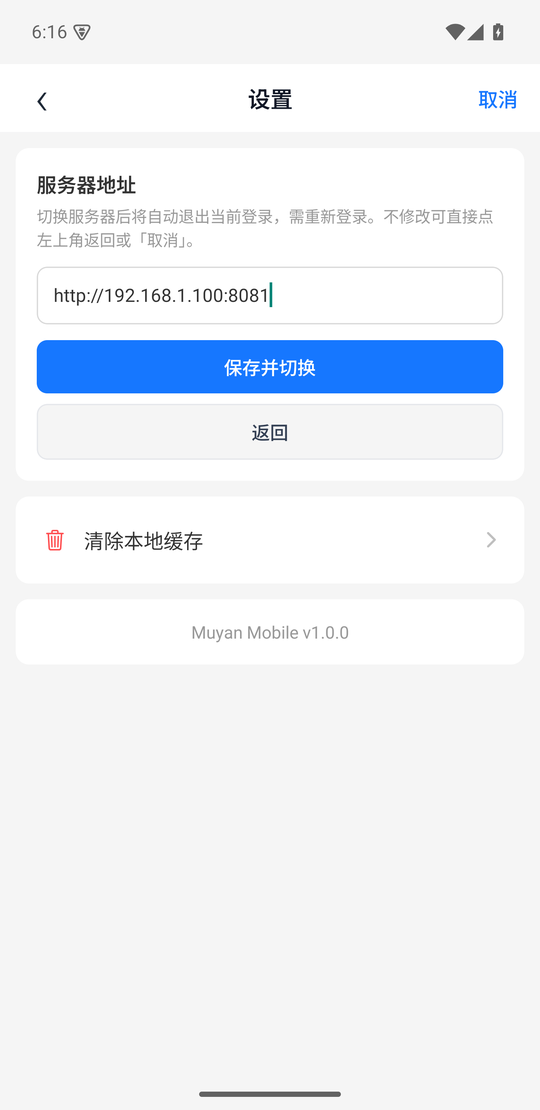
https://equipment.muyan.io是牧言的演示环境,首次使用必须改成贵方的系统地址:- 在登录页下方点击 服务器(登录后也可以在 我的 → 当前服务器 进入),打开"设置"页;
- 在 服务器地址 中输入贵方系统地址,必须以
http://或https://开头,可以带端口,例如https://<贵方域名>、http://192.168.1.100:8081(末尾的/会自动去掉); - 点击 保存并切换。切换后会自动退出当前登录,回到登录页。地址没有改动时按钮显示为"未修改",点"返回"或右上角"取消"可以不保存直接离开。
- 输入用户名、密码,点击 登录。
# 3.2 首页、任务与我的
底部有三个标签:首页 / 任务 / 我的。
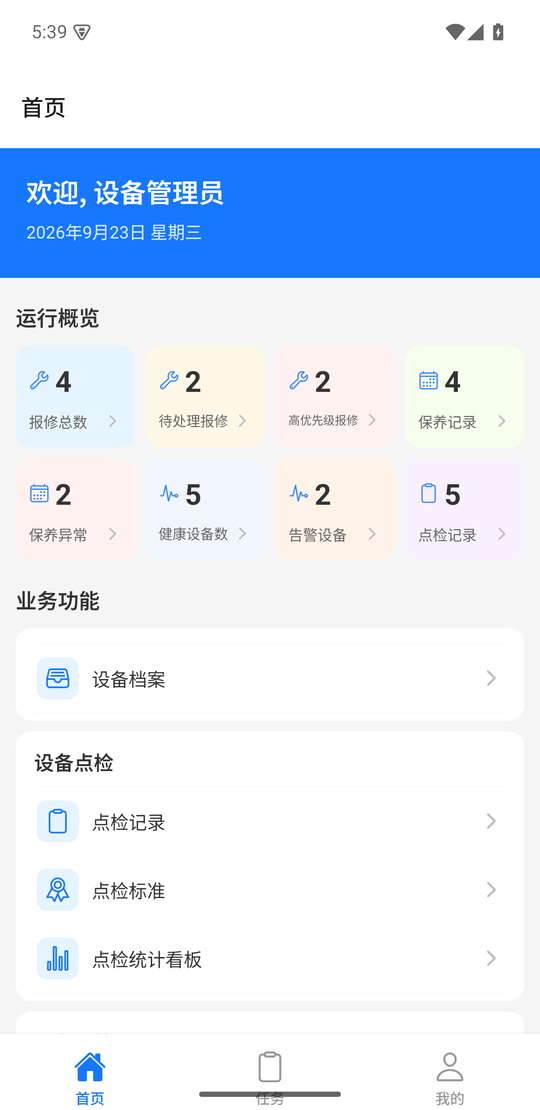
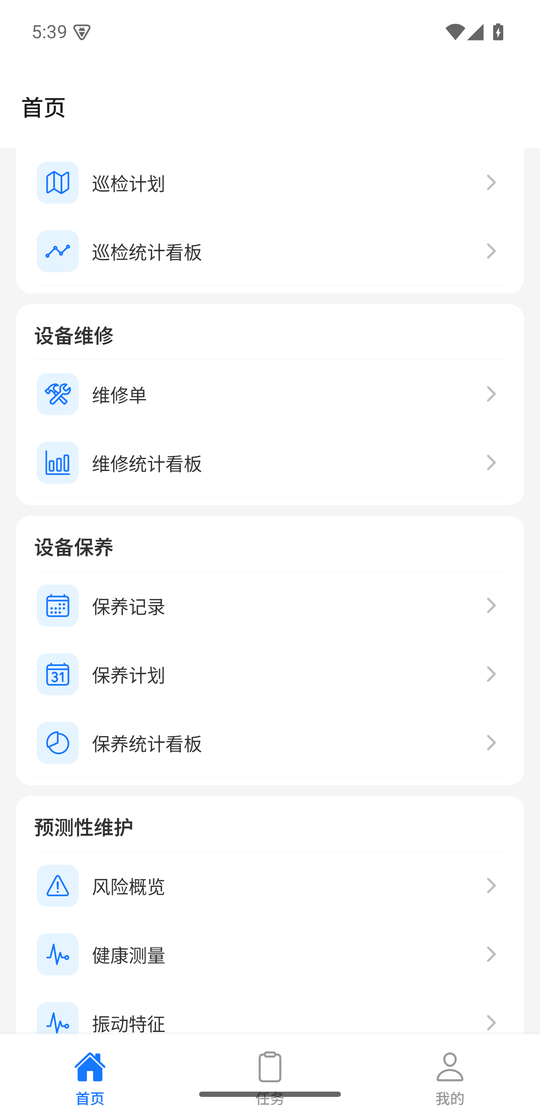
首页 顶部的"运行概览"显示 8 个关键指标:报修总数、待处理报修、高优先级报修、保养记录、保养异常、健康设备数、告警设备、点检记录。点击任意指标可以进入对应列表。
下方"业务功能"按设备档案、设备点检、设备巡检、设备维修、设备保养、预测性维护分组,与 PC 菜单一一对应。
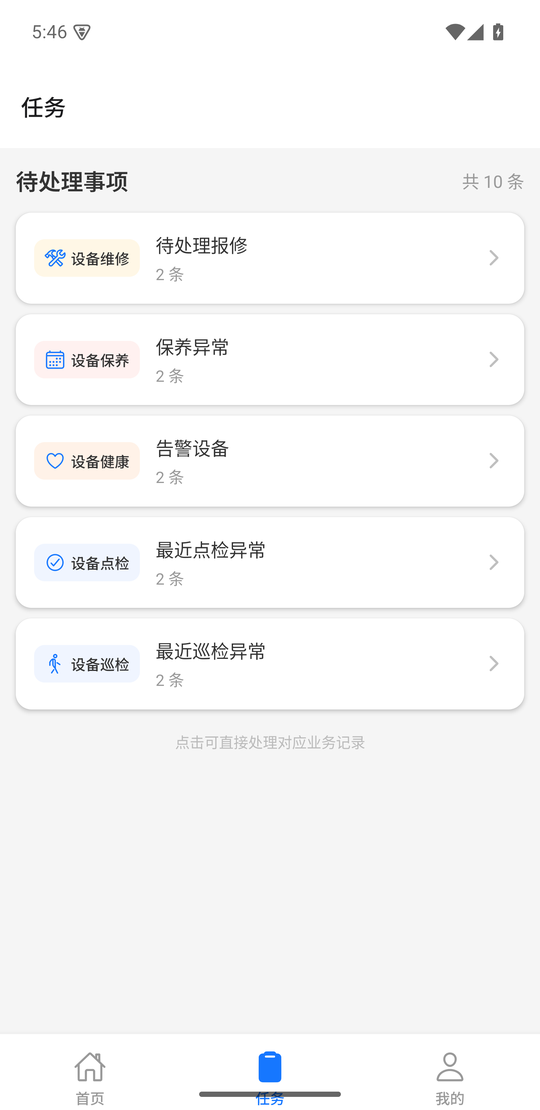
任务 汇总当前需要处理的事项,包括:
- 待处理报修
- 保养异常
- 告警设备
- 最近点检异常(最近 10 条)
- 最近巡检异常(最近 10 条)
点击某一项会进入对应的业务列表,例如点击"待处理报修"进入维修单列表。列表显示全部记录,不会自动按"待处理"筛选。
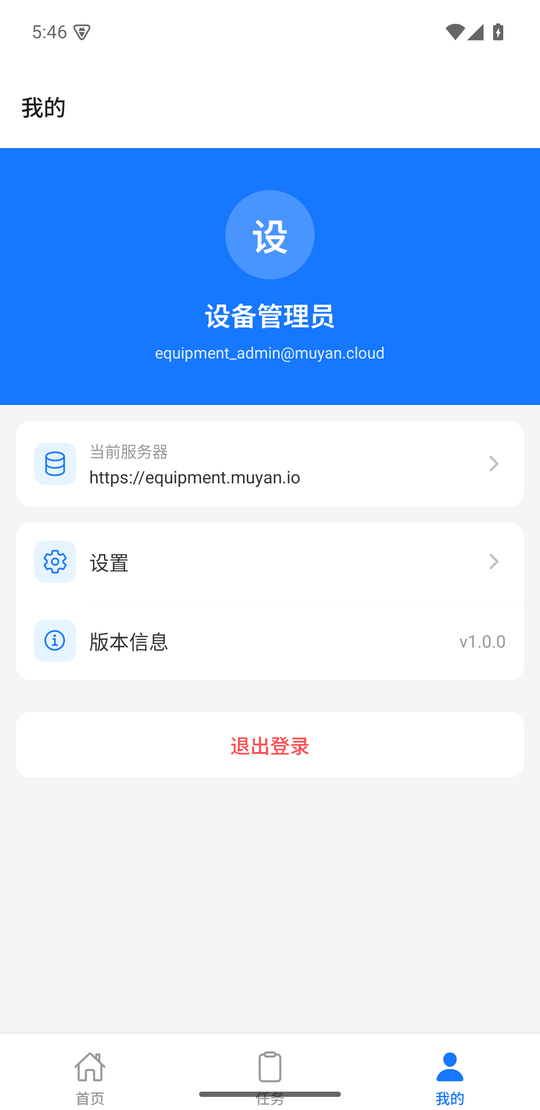
我的 显示当前用户的姓名和登录账号、所连接的服务器,可以进入设置或退出登录。
# 3.3 设备档案与二维码
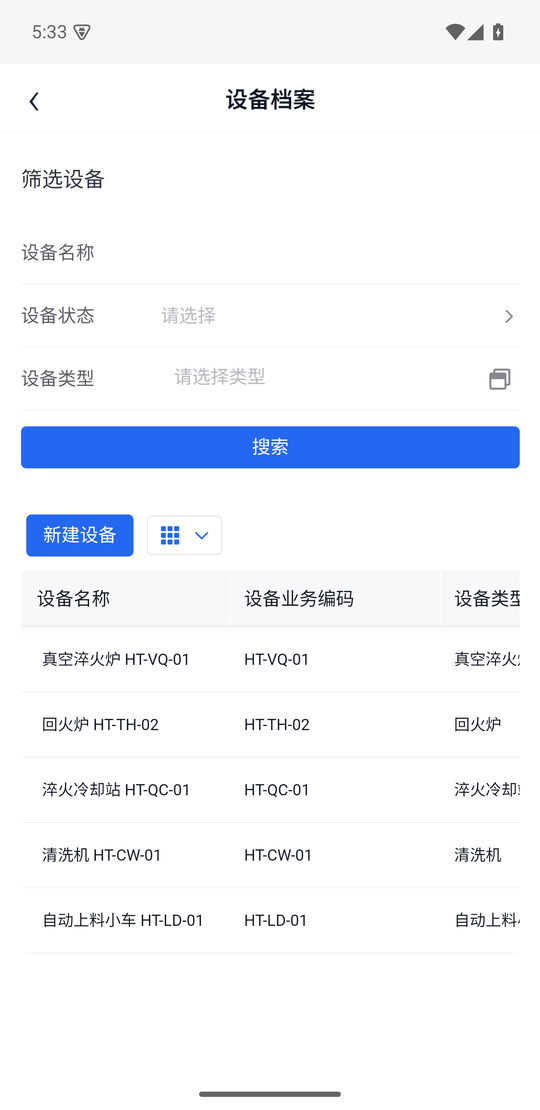
首页 → 设备档案:可以筛选、查看设备,也可以新建设备。表格可以左右滑动查看更多列。点击 二维码 → 查看 显示设备二维码,方便现场核对或补贴。
# 3.4 现场点检
首页 → 设备点检 → 点检记录 → 新建点检
- 点击 设备,在弹出的选择器中搜索设备编码或名称,例如输入
HT-VQ。 - 选择设备后,系统自动带出点检标准(如"真空淬火炉日常点检 V1")、点检时间、点检员和全部点检项目。
- 逐项查看"方法 / 标准要求 / 异常处理要求",填写实测值,选择结果。结果为"异常"时备注必填。
- 确认总体结果后点击 提交。
提示
弱网环境下重复点击提交不会产生重复单据:同一次提交只会保存一条点检记录及其项目明细。
# 3.5 现场巡检
首页 → 设备巡检 → 巡检记录 → 新建巡检
操作和点检相同:选择设备后自动带出巡检方案、巡检员、时间和巡检项目,并显示计划中已维护的正常 / 异常判据。逐项填写后提交即可。
# 3.6 报修
首页 → 设备维修 → 维修单
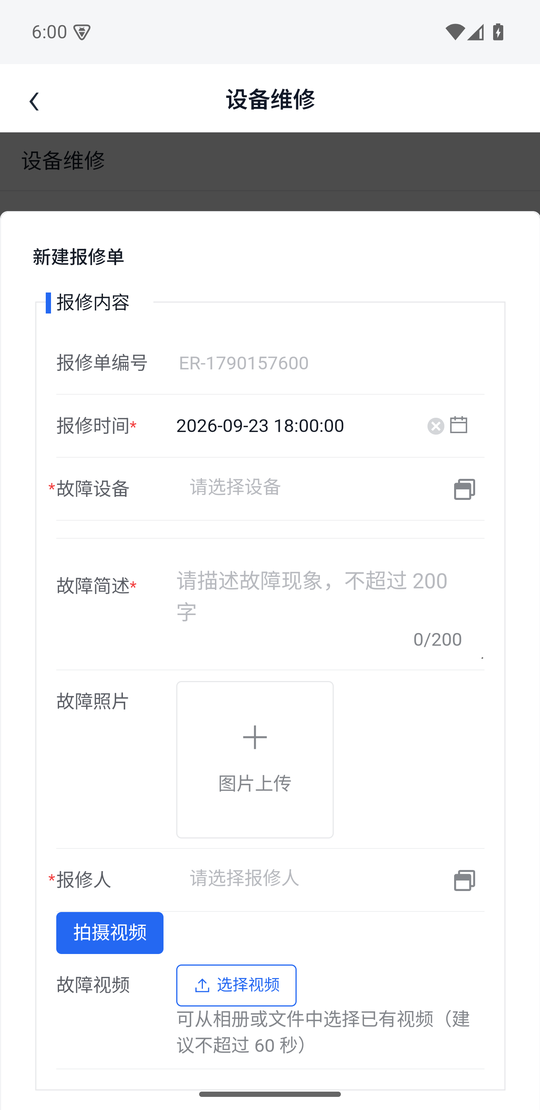
- 新建报修单:选择故障设备,填写故障简述,选择报修人。
- 点击 故障照片 右侧的上传框,可以从相册选择照片;授权相机后也可以直接拍照。
- 点击 拍摄视频 直接用手机录制故障视频(不超过 60 秒)。
- 在 故障视频 一栏点击 选择视频,可以从相册或文件中选已有视频。
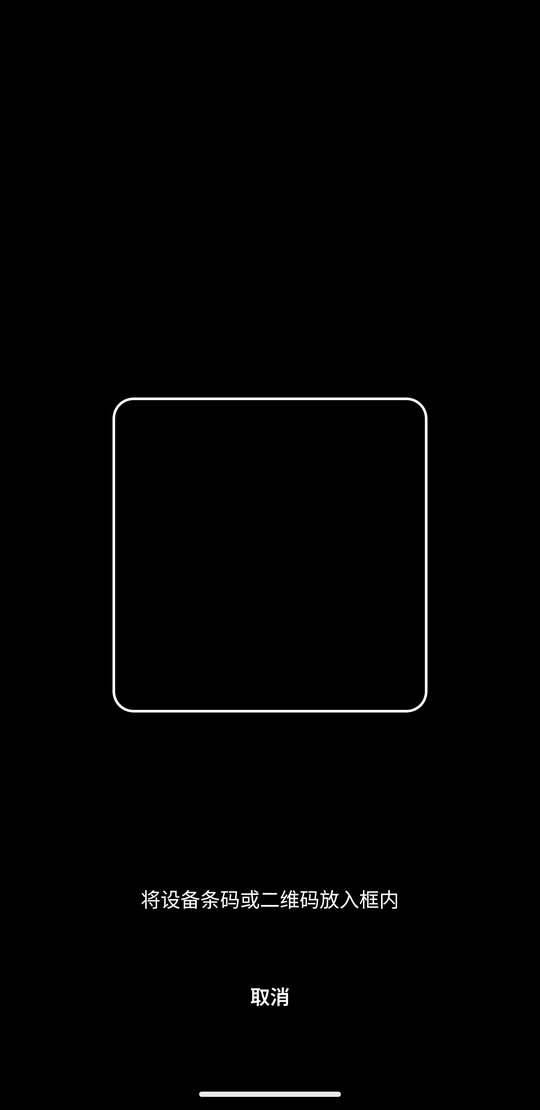
- 扫码报修:调起手机相机扫描设备二维码,识别后自动打开"新建报修单"并带入该设备,补充故障简述和报修人即可提交。首次使用时需要授权 App 使用相机。
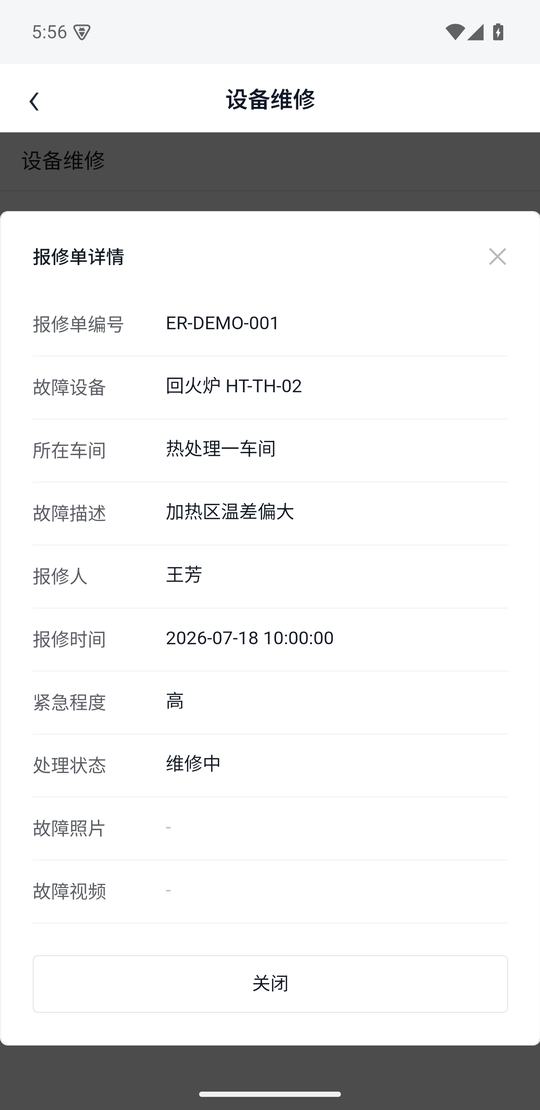
- 查看详情:点击列表中的一行,查看报修单编号、设备、车间、描述、报修人、时间、紧急程度、处理状态以及照片和视频。
# 3.7 保养
首页 → 设备保养:
- 保养记录(页面标题为"保养任务"):查看每次保养的结果和确认状态(在单条记录的"编辑"中确认)。
- 保养计划:查看或新建保养计划。
# 3.8 预测性维护与看板
首页 → 预测性维护:
- 风险概览:查看每台设备的当前健康分和预测状态。数据不足时显示"数据不足"及原因。
- 健康评分历史(页面标题为"健康评分"):按设备或健康状态筛选,查看历史评分。
各模块的 统计看板 在 App 中全屏显示,右上角可以 刷新。下面左图为设备健康看板,右图为设备点检看板。
# 4. 当前版本说明
以下是当前版本的使用边界,便于按实际能力安排工作:
- 维修流程:目前以报修单为主,用来跟踪处理状态。维修单(派工、开始维修、完成、确认)暂时没有独立的操作页面,需要通过数据导入写入;因此维修统计看板的"平均修复时长"在没有导入维修单时显示为 0。
- 保养任务:不会按保养计划自动生成,保养记录页面也没有新建入口,目前通过数据导入写入。
- 页面暂不可维护的字段:巡检项目的正常 / 异常判据和"是否需拍照"、点检标准和巡检计划的生效期、保养计划的车间,目前只能通过数据导入维护,新建和编辑页面上没有这些输入项。
- 巡检周期:目前只做展示,系统不会按周期自动派发巡检任务,也不做漏检判定。
- 健康评分:评分规则已内置,但当前版本不会在录入测量数据后自动触发计算,需要通过数据导入或采集集成写入评分记录。数据不够时,风险概览会如实显示"数据不足"。
- 扫码入口:目前只有 App 的报修提供扫码入口,PC 端和点检、巡检需要在表单中选择设备。
- 与生产工单联动:维修、保养关联生产工单时可以自动暂停和恢复工单,但当前页面上没有工单字段,关联关系需要通过数据导入或系统集成写入。
- 统计范围:看板指标统计的是全部历史记录,不按时间段筛选。
- 数字孪生扩展能力(物理参数、Tag、过程曲线、质量、TUS、3D、AI 样本导出):目前只提供后端能力,还没有开放菜单页面。